- Sie haben noch keine Artikel in Ihrem Warenkorb.



Eigene Ribbons für Gambio-Artikel (Ribbon-Erweiterung)
(Art.Nr.: 70015-1)
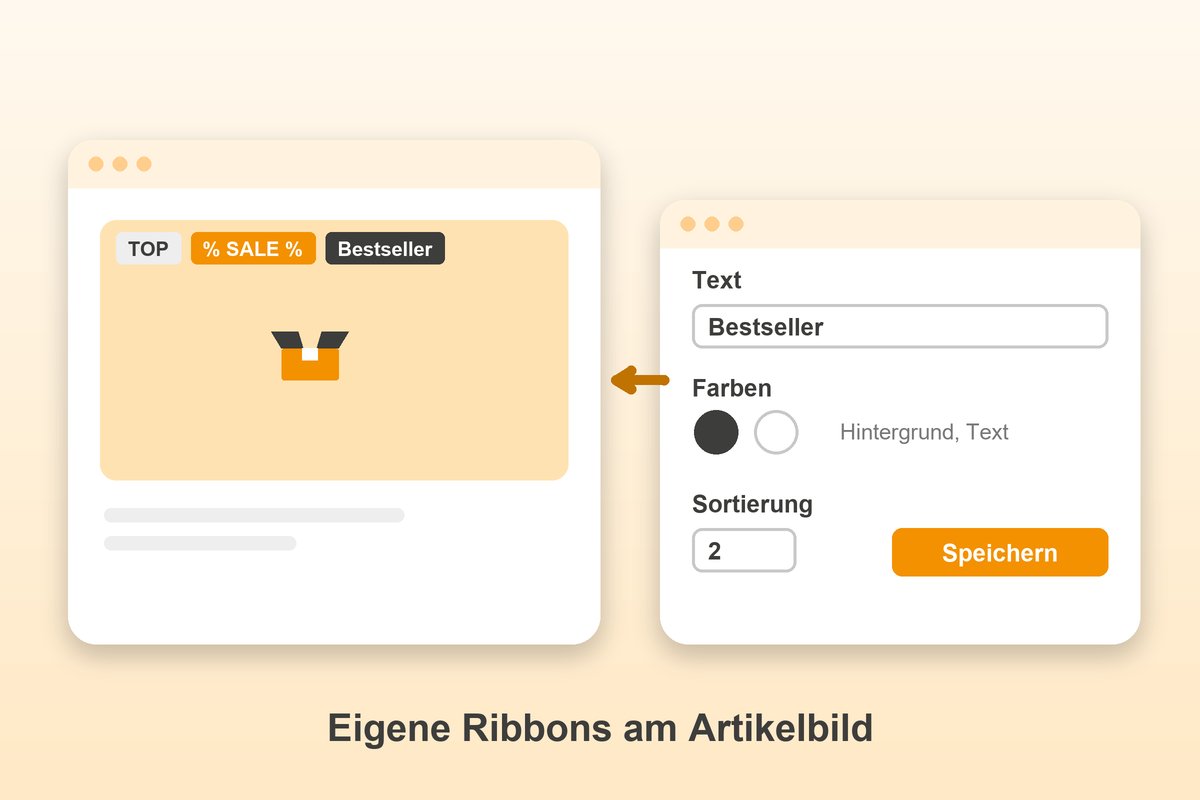

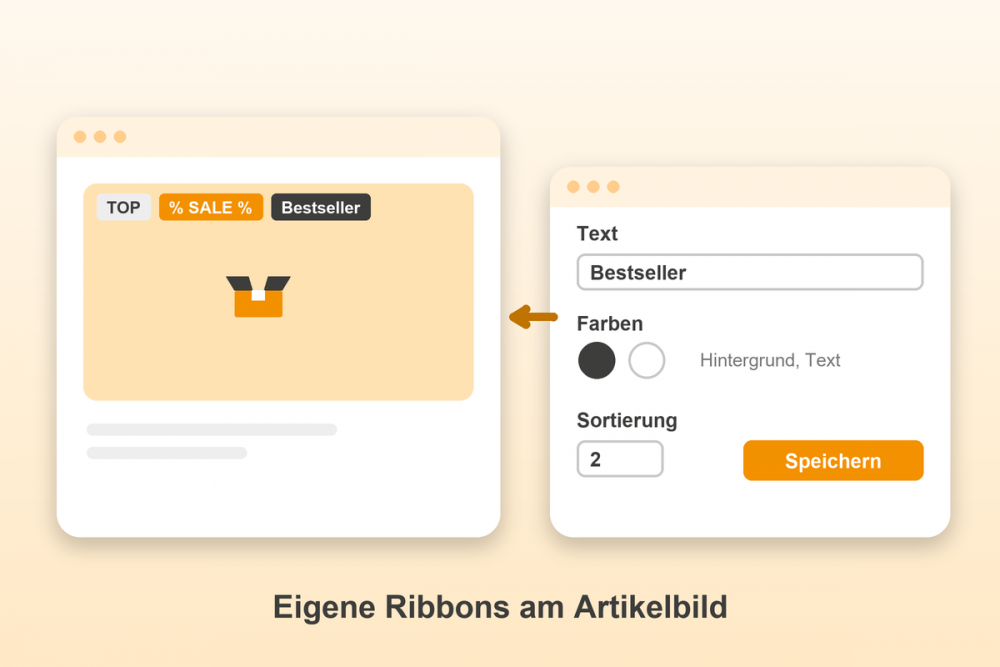
Die Ribbon-Erweiterung ist das Gambio-Modul, mit dem Sie eigene Ribbons an einzelnen Artikeln anlegen. Text, Hintergrundfarbe, Textfarbe und Reihenfolge legen Sie direkt in der Artikelbearbeitung fest, für jede Shop-Sprache einzeln. Die Gambio-Ribbons wie „TOP“ bleiben erhalten.
Eigene Ribbons an Gambio-Artikeln: Aktionen und Besonderheiten auf einen Blick
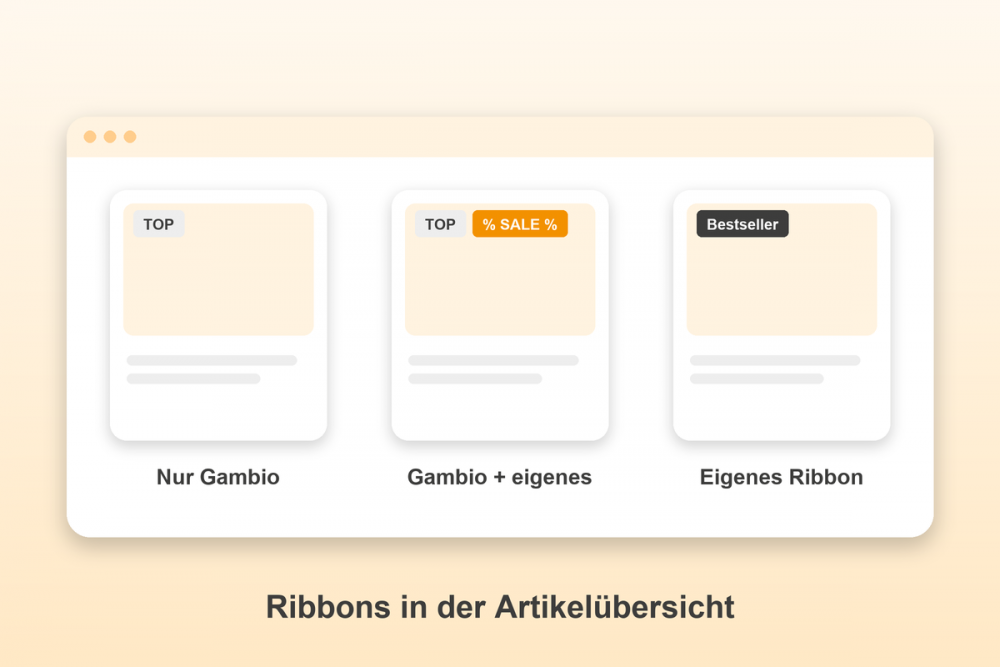
Die Ribbon-Erweiterung ist das Gambio-Modul, mit dem Sie eigene Ribbons an einzelnen Artikeln anlegen, etwa „% SALE %“, „Bestseller“ oder „Nachhaltig“. Die Ribbons, die Gambio von Haus aus mitbringt (zum Beispiel „TOP“), decken nur feste Fälle ab. Bei Ihren eigenen bestimmen Sie Text, Hintergrundfarbe, Textfarbe und Reihenfolge, und für jede Shop-Sprache pflegen Sie ein eigenes Ribbon. Die Ribbons erscheinen auf Artikelbildern in Kategorien und Slidern sowie in der Artikelansicht.
Auf einen Blick
| Was es ist | Gambio-Modul der WinHelp GmbH: eigene farbige Ribbons an einzelnen Artikeln. |
|---|---|
| Für wen | Shopbetreiber, die Aktionen, Neuheiten oder Besonderheiten einzelner Artikel hervorheben wollen. |
| Was Sie festlegen | Text, Hintergrundfarbe, Textfarbe, Sortierung und Shop-Sprache je Ribbon. |
| Wo gepflegt | Direkt in der Artikelbearbeitung im Gambio-Admin. Eine eigene Einstellungsseite gibt es nicht. |
| Wo sichtbar | Auf Artikelbildern in Kategorien und Produktslidern sowie in der Artikelansicht. |
| Gambio-Ribbons | Bleiben erhalten und stehen ganz links. |
| Voraussetzung | Modulversion für Gambio GX5. Sie braucht die WinHelp-Basis (_Core), die vor dem Modul im Shop vorhanden sein muss. |
| Gambio-Versionen | Gambio GX5 und Gambio GX26, jeweils mit PHP 8.2 oder höher. |
| Hersteller und Support | WinHelp GmbH, Rheinstetten, support@winhelp.eu |
Für wen ist die Ribbon-Erweiterung gedacht?
- Das passt gut zu. Shops, die einzelne Artikel mit eigenem Text und eigener Farbe kennzeichnen wollen, zum Beispiel für Aktionen, Neuheiten, Bestseller oder Eigenschaften wie „Nachhaltig“.
- Dafür ist es nicht gedacht. Automatische Ribbons nach Regeln wie Lagerbestand oder Anlagedatum gibt es nicht. Jedes Ribbon legen Sie von Hand am Artikel an.
Standard-Gambio oder Ribbon-Erweiterung?
| Standard-Gambio-Ribbons | Mit Ribbon-Erweiterung | |
|---|---|---|
| Eigene Texte | Feste Ribbons wie „TOP“. | Beliebiger Text je Artikel, auch mit Font-Awesome-Symbol. |
| Farben | Vorgegeben. | Hintergrund- und Textfarbe frei wählbar. |
| Sprachen | Nicht je Ribbon wählbar. | Ein Ribbon je Shop-Sprache. |
| Reihenfolge | Fest. | Über die Sortiernummer steuerbar. |
| Gambio-Ribbons | Vorhanden. | Bleiben erhalten, Ihre Ribbons folgen rechts daneben. |
Ihre Vorteile
Eigene Ribbons je Artikel. Den Text wählen Sie frei, auch mit den im Gambio-Shop enthaltenen Font-Awesome-Symbolen.
Farben nach Ihrem Design. Hintergrund- und Textfarbe wählen Sie per Farbwähler oder tragen sie als Hex-, rgb()-, rgba()-, hsl()- oder hsla()-Wert ein. Ungültige Farbwerte nimmt das Modul beim Speichern nicht an.
Mehrsprachig. Jede Shop-Sprache bekommt ihr eigenes Ribbon.
Reihenfolge steuerbar. Über die Sortiernummer legen Sie fest, welches Ribbon links und welches rechts steht.
Gambio-Ribbons bleiben erhalten. „TOP“, Streichpreis und weitere Standard-Ribbons stehen weiterhin ganz links, Ihre Ribbons folgen daneben.
Vorschau vor dem Speichern. Die Erfassungszeile zeigt das Ribbon mit den gewählten Farben, noch bevor Sie speichern.
Die Verwaltung liegt direkt in der Artikelbearbeitung. Bei anderen Artikeln schlägt das Modul bereits angelegte Ribbons zur Wiederverwendung vor. Sie können Ribbons kopieren, bearbeiten oder löschen.
Wenn Sie einen Artikel oder eine Kategorie duplizieren, übernimmt das Modul die Ribbons auf die Kopien. Prüfen Sie bitte die Sortiernummer an der Kopie.
Praxisbeispiele
- Ein einfaches Ribbon: Inhalt % SALE %, Hintergrund
#e63c3c, Text#ffffff. - Ein Ribbon mit Symbol: Inhalt
<i class="fa fa-leaf"></i> Nachhaltig, Hintergrund#4CAF50, Text#ffffff.
So richten Sie ein Ribbon ein
1 Laden Sie die Dateien per FTP in das Basisverzeichnis des Shops hoch. Es werden keine Gambio-Dateien überschrieben.
2 Leeren Sie im Gambio-Admin unter „Toolbox → Cache“ nacheinander den Cache für Modulinformationen, für Texte und für die Seitenausgabe.
3 Öffnen Sie im Modul-Center das Modul „WinHelp® - Ribbon Erweiterung“ und klicken Sie auf „Installieren“.
4 Öffnen Sie einen bereits gespeicherten Artikel. Tragen Sie im Bereich „WinHelp® - Ribbon Erweiterung“ Sprache, Farben, Inhalt und Sortierung ein und klicken Sie auf „Ribbon speichern“.
Das Modul hat keine eigene Einstellungsseite, Sie pflegen alle Ribbons direkt am Artikel. Eine bebilderte Schritt-für-Schritt-Anleitung liegt dem Modul bei.
Technische Daten
- Gambio-Versionen: GX5 und GX26, jeweils mit PHP 8.2 oder höher (GX26 unterstützt auch PHP 8.0 und 8.1, für das Modul ist PHP 8.2 nötig).
- Das Modul bindet die Ribbons über einen Erweiterungspunkt der WinHelp-Basis in die Gambio-Ausgabe ein. Die Gambio-Ribbons bleiben dadurch auf dem aktuellen Stand.
- Ribbons mit gleichen Farben teilen sich eine Formatierung. Die Stylesheet-Datei bleibt dadurch klein.
- Als Farbangaben gelten Hex-Werte sowie rgb(), rgba(), hsl() und hsla(). Auch ein leerer Wert ist erlaubt. Farbnamen nimmt das Modul nicht an.
- Alle Beschriftungen im Backend ändern Sie unter „Toolbox → Texte anpassen“ je Sprache (Schlüssel WINHELP_RIBBON_EXTENDER).
- Installation, Update und Deinstallation laufen über das Gambio-Modul-Center. Beim Deinstallieren entfernt das Modul die modulabhängigen Datenbanktabellen und Erweiterungen.
- Stand dieser Beschreibung: Oktober 2026.
Gut zu wissen
- Der Inhalt eines Ribbons wird im Shop als HTML ausgegeben, ungefiltert. Lassen Sie Ribbons nur von vertrauenswürdigen Backend-Benutzern bearbeiten.
- Der Bereich erscheint nur bei bereits gespeicherten Artikeln. Neue Artikel speichern Sie zuerst und öffnen sie dann erneut.
- Löschen entfernt ein Ribbon dauerhaft und ohne weitere Rückfrage.
- Nach einem Update leeren Sie die Caches und rufen einmalig das Modul-Center auf. Dabei bereinigt das Modul veraltete Dateien und erzeugt die Stylesheet-Datei der Ribbons bei Bedarf neu. Ohne diesen Aufruf fehlen die Ribbons im Shop.
Häufige Fragen
Kann ich in Gambio eigene Ribbons für einzelne Artikel anlegen?
Ja. Mit der Ribbon-Erweiterung legen Sie in der Artikelbearbeitung eigene Ribbons mit Text, Hintergrundfarbe, Textfarbe und Sortierung an.
Bleiben die Gambio-Ribbons wie „TOP“ erhalten?
Ja. Die Gambio-eigenen Ribbons, zum Beispiel „TOP“ oder der Streichpreis, stehen weiterhin ganz links, Ihre eigenen Ribbons folgen rechts daneben.
Kann ich in Gambio die Farbe eines Ribbons ändern?
Ja, bei den eigenen Ribbons. Hintergrund- und Textfarbe wählen Sie im Farbwähler oder tragen sie als Hex-, rgb()-, rgba()-, hsl()- oder hsla()-Wert ein. Farbnamen wie „red“ nimmt das Modul beim Speichern nicht an.
Kann ich Ribbons für mehrere Sprachen pflegen?
Ja. Zu jedem Ribbon wählen Sie die Shop-Sprache, für die es angezeigt wird. Es erscheint nur in dieser Sprache.
Kann ich Symbole in Ribbons verwenden?
Ja. Im Feld „Inhalt“ können Sie HTML eingeben, zum Beispiel die im Gambio-Shop enthaltenen Font-Awesome-Symbole. Im Backend sehen Sie das HTML als Text, das Ergebnis sehen Sie im Shop.
Wie lege ich fest, welches Ribbon links und welches rechts steht?
Über die Sortiernummer. Niedrige Nummern stehen links, hohe rechts. Vergeben Sie die Nummern mit Abstand (10, 20, 30), dann lässt sich später leicht ein Ribbon dazwischen einfügen.
Wo erscheinen die Ribbons im Shop?
Auf den Artikelbildern in Kategorien und Produktslidern sowie in der Artikelansicht.
Kann ich ein Ribbon, das ich einmal angelegt habe, bei anderen Artikeln wiederverwenden?
Ja. Unterhalb der Erfassungszeile schlägt das Modul Ribbons vor, die bei anderen Artikeln angelegt sind und dem aktuellen noch fehlen. Mit einem Klick übernehmen Sie Sprache, Farben und Text. Dann prüfen Sie die Sortiernummer und speichern.
Werden Ribbons beim Duplizieren eines Artikels übernommen?
Ja, beim Duplizieren eines Artikels oder einer Kategorie. Sprache, Farben und Text werden kopiert, die Sortiernummer nicht. Prüfen Sie sie an der Kopie.
Gibt es eine Einstellungsseite im Modul-Center?
Nein. Das Modul hat keine eigene Einstellungsseite. Der Knopf im Modul-Center führt nur zur Übersicht „Artikel / Kategorien“. Alle Ribbons pflegen Sie direkt am Artikel.
Läuft das Modul unter Gambio GX26?
Ja. Das Modul ist für Gambio GX5 und für Gambio GX26 vorgesehen. Es braucht PHP 8.2 oder höher. GX26 unterstützt auch PHP 8.0 und 8.1, mit diesen läuft das Modul nicht.
Verwandte Module
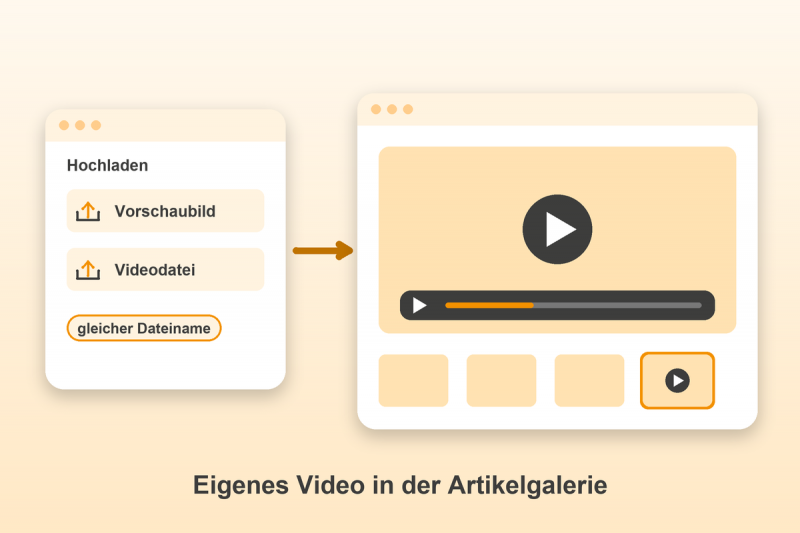
- Video als Produktbild: zeigt ein eigenes Video in der Artikelgalerie.
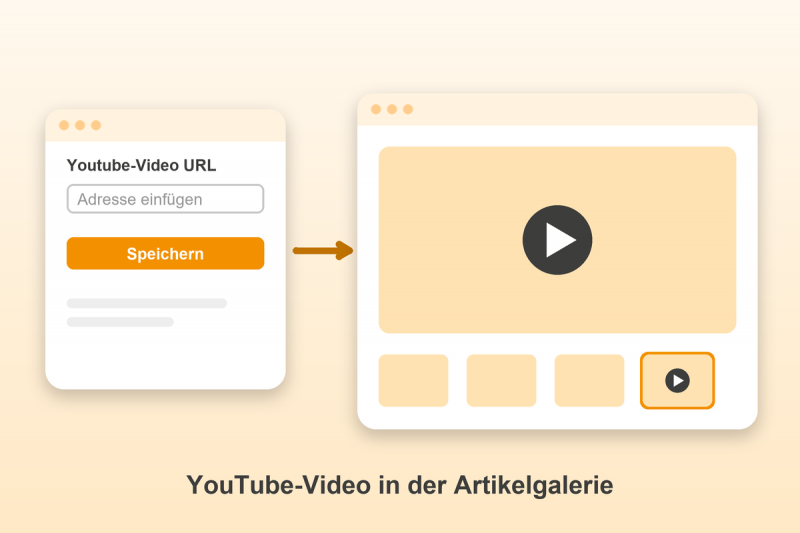
- YouTube-Video als Produktbild: zeigt ein YouTube-Video in der Artikelgalerie.
Support
Bei Fragen zur Einrichtung oder Nutzung erreichen Sie uns unter support@winhelp.eu. Die Kundendokumentation mit Installation, Einrichtung und Textanpassung liegt dem Modul bei.