- Sie haben noch keine Artikel in Ihrem Warenkorb.


YouTube-Video als Produktbild für Gambio (Artikelgalerie)
(Art.Nr.: 70027-1)


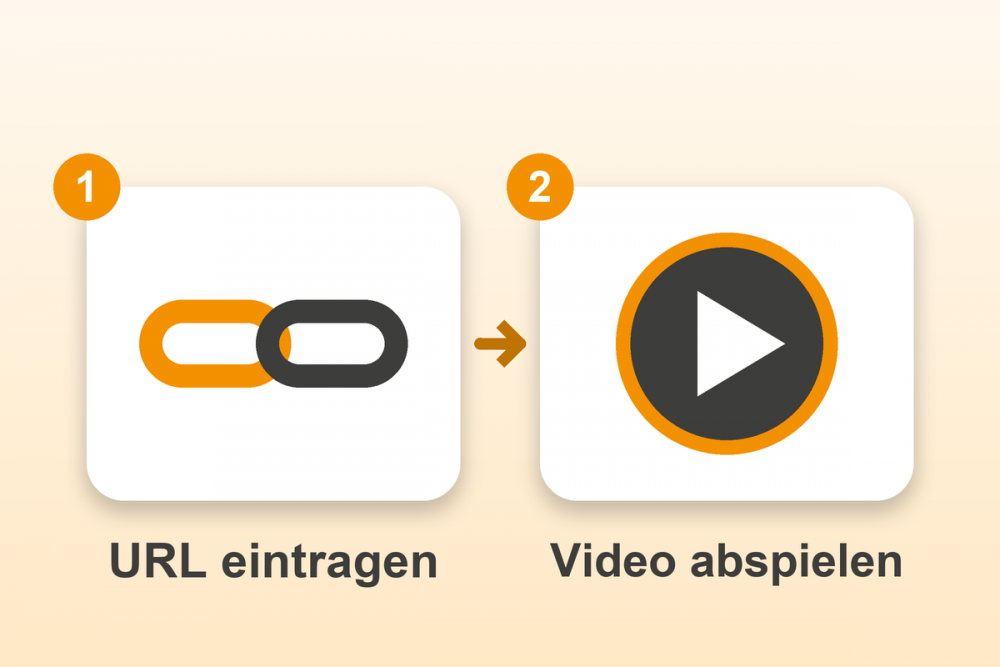
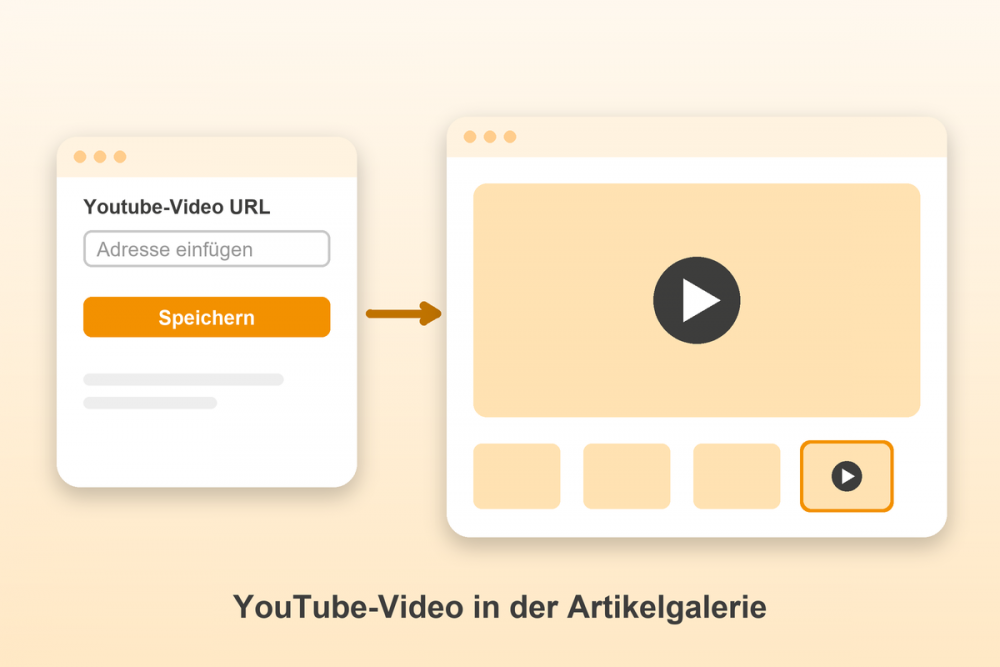
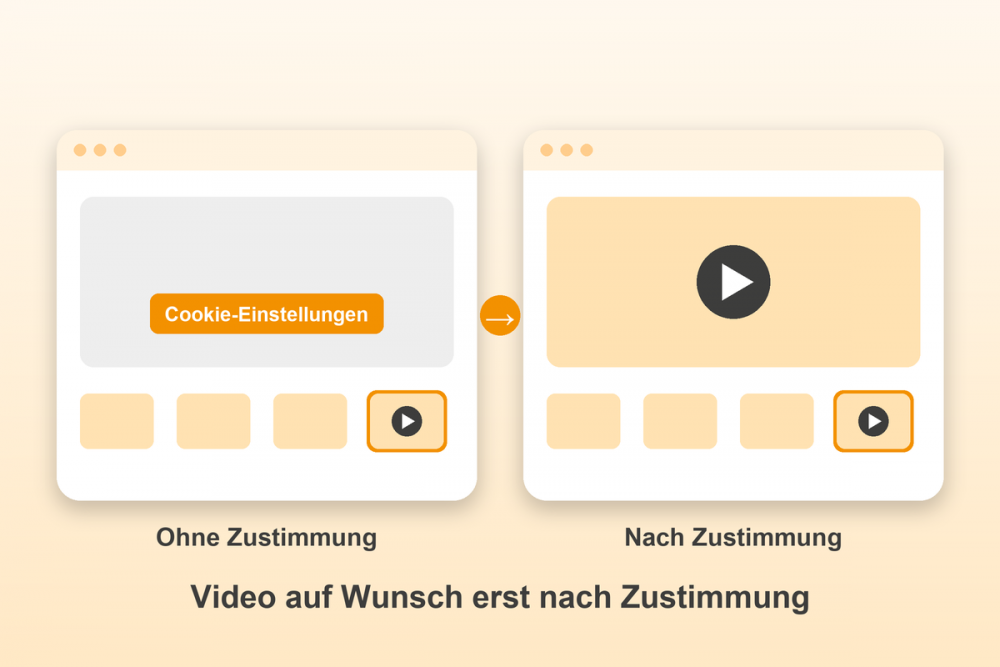
YouTube-Video als Produktbild ist das Gambio-Modul, mit dem ein YouTube-Video direkt in der Bildergalerie der Artikelseite erscheint. Sie tragen im Artikel nur die YouTube-Adresse ein. Das Vorschaubild lädt der Shop automatisch und zeigt es mit Play-Symbol. Ein Klick startet das Video, auf Wunsch erst nach Zustimmung im Gambio Cookie Consent. Für Gambio GX5.
Produktvideo in der Gambio-Artikelgalerie: YouTube-Adresse eintragen, fertig
YouTube-Video als Produktbild ist das Gambio-Modul, mit dem ein YouTube-Video als weiteres Bild in der Bildergalerie der Artikelseite erscheint. Wer ein Produkt in Bewegung zeigen will, bindet das Video bei Gambio sonst meist per Einbettungscode in die Artikelbeschreibung ein, abseits der Bilder. Mit dem Modul fügen Sie im Artikel nur die YouTube-Adresse ein. Das Vorschaubild des Videos lädt der Shop automatisch von YouTube und speichert es als Artikelbild. Auf Wunsch startet das Video erst nach Zustimmung im Gambio Cookie Consent.
Auf einen Blick
| Was es ist | Ein Gambio-Modul der WinHelp GmbH. Damit erscheint ein YouTube-Video als weiteres Bild in der Artikelgalerie. |
|---|---|
| Für wen | Shopbetreiber, die ein Produkt in Bewegung direkt neben den Artikelbildern zeigen wollen. |
| So funktioniert es | Sie tragen die YouTube-Adresse im Artikelformular ein. Der Shop lädt das Vorschaubild und speichert es als Artikelbild. |
| Im Shop | Vorschaubild mit Play-Symbol in der Galerie, ein Klick startet das Video. Das Play-Symbol steht auch in der Artikelliste. |
| Datenschutz-Option | Abspielen auf Wunsch erst nach Zustimmung im Gambio Cookie Consent. Eingebunden wird über youtube-nocookie.com. |
| Adressen | youtu.be/… und youtube.com/watch?v=… (auch www. und m.). Keine Shorts- oder Embed-Links. |
| Voraussetzung | Gambio GX5 (PHP 8.2). Die Zustimmungsabfrage braucht das Gambio-Cookie-Consent-Modul. |
| Gambio-Versionen | Gambio GX5 und Gambio GX26, jeweils mit PHP 8.2 oder höher. |
| Hersteller und Support | WinHelp GmbH, Rheinstetten, support@winhelp.eu |
Für wen ist YouTube-Video als Produktbild gedacht?
- Das passt gut zu: Artikeln, bei denen ein YouTube-Video direkt neben den Produktbildern stehen soll, etwa Vorführung, Anwendung oder Auspacken.
- Dafür ist es nicht gedacht: Eigene Videodateien auf dem Shop-Server, YouTube Shorts und Embed-Links gehen damit nicht. Strukturierte Videodaten (schema.org) gibt das Modul auch nicht aus.
Standard-Gambio oder YouTube-Video als Produktbild?
| Standard-Gambio (Einbettungscode in der Beschreibung) | Mit YouTube-Video als Produktbild | |
|---|---|---|
| Platz im Artikel | In der Artikelbeschreibung, abseits der Bilder. | In der Bildergalerie der Artikelseite. |
| Eingabe | Einbettungscode im Quelltext der Beschreibung. | Nur die YouTube-Adresse in einem Feld. |
| Vorschaubild | Müssen Sie selbst anlegen. | Der Shop lädt es automatisch von YouTube und speichert es als Artikelbild. |
| Zustimmung | Nicht im Standard enthalten. | Auf Wunsch ein Hinweis mit Button zu den Cookie-Einstellungen, bis der Besucher zugestimmt hat. |
| Startzeit | Von Hand im Einbettungscode. | Kommt aus der YouTube-Adresse (?t=7). |
Ihre Vorteile
Video direkt in der Galerie. Das Vorschaubild trägt ein Play-Symbol, ein Klick startet das Video. Wechseln Besucher zu einem anderen Bild oder blättern mit den Pfeilen der Galerie, pausiert ein laufendes Video.
Eine Adresse genügt. Sie füllen im Artikelformular das Feld „Youtube-Video URL“ aus und speichern. Einbettungscode und HTML brauchen Sie nicht.
Zustimmung auf Wunsch. Sie ordnen das Video einem Zweck im Gambio Cookie Consent zu. Solange der Besucher nicht zugestimmt hat, zeigt der Shop einen Hinweis mit Button zu den Cookie-Einstellungen. Eingebunden wird das Video über youtube-nocookie.com.
Start ab einer bestimmten Stelle. Steht in der Adresse eine Startzeit (z. B. ?t=7), beginnt das Video dort.
Auch in der Artikelliste. Artikel mit Video bekommen das Play-Symbol auf dem Artikelbild.
Die Adresse wird geprüft. Das Modul nimmt youtu.be/… und youtube.com/watch?v=… an. Schlägt das Laden des Vorschaubilds fehl, hängt es kein Bild an.
Pro Klick öffnet das Modul nur einen Player, und den YouTube-Player lädt es nur auf Artikelseiten mit Videobild.
Alle Texte des Moduls, auch den Zustimmungs-Hinweis, ändern Sie je Sprache unter „Texte anpassen“.
Bedienelemente und Bilder des Moduls sind für Screenreader beschriftet oder als Dekoration markiert.
So fügen Sie ein YouTube-Video ein
- Öffnen Sie im Gambio-Admin unter „Artikel → Artikel / Kategorien“ den Artikel über das Stift-Symbol.
- Scrollen Sie zum Bereich „WinHelp® - Youtube Produktbild“ (zwischen Artikelbildern und Preisoptionen).
- Kopieren Sie die Adresse des Videos aus YouTube und fügen Sie sie in das Feld „Youtube-Video URL“ ein.
- Klicken Sie auf „Speichern“ oder „Aktualisieren“. Das Videobild erscheint dann unter „Artikelbilder“ und in der Galerie des Shops.
- Soll das Video erst nach Zustimmung starten, wählen Sie im Modul-Center unter „Bearbeiten“ im Feld „Cookie Consent“ einen Zweck.
Dem Modul liegt eine bebilderte Schritt-für-Schritt-Anleitung bei. Soll das Video ab einer bestimmten Stelle starten, kopieren Sie die Adresse in YouTube mit „Video-URL an dieser Stelle kopieren“.
Technische Daten
- Gambio-Versionen: GX5 und GX26, jeweils mit PHP 8.2 oder höher. GX26 unterstützt auch PHP 8.0 und 8.1, das Modul braucht aber PHP 8.2.
- Unterstützte Adressen: youtu.be/… und youtube.com/watch?v=… (auch mit www. und m.), Video-ID aus 11 Zeichen. Shorts- und Embed-Links unterstützt das Modul nicht.
- Das Vorschaubild lädt der Shop beim Speichern von YouTube, in der höchsten verfügbaren Auflösung, sonst in der nächstkleineren. Er speichert es als Artikelbild, der Dateiname beginnt mit „youtube_video_“.
- Die Zustimmungsabfrage braucht das Gambio-Cookie-Consent-Modul. Ohne dieses ist die Auswahl deaktiviert.
- Den YouTube-Player lädt das Modul nur auf Artikelseiten, die ein Videobild enthalten.
- Das Modul hat eine Einstellung (Cookie Consent) im Modul-Center unter „Bearbeiten“. Die Texte ändern Sie je Sprache unter „Texte anpassen“.
- Installation, Update und Deinstallation laufen über das Gambio-Modul-Center. Beim Update bleiben gespeicherte Videobilder und die Cookie-Consent-Einstellung erhalten.
- Stand dieser Beschreibung: Oktober 2026.
Gut zu wissen
- Steht das Feld „Cookie Consent“ auf „Nicht verwenden“, lädt das Video ohne vorherige Zustimmung des Besuchers. Für einen datenschutzkonformen Betrieb wählen Sie einen Zweck. Die rechtliche Bewertung für Ihren Shop liegt bei Ihnen.
- Nach dem Speichern ist das Feld „Youtube-Video URL“ wieder leer. Das Video steht danach als Bild unter „Artikelbilder“. Die Alternativtexte des neuen Bilds sind leer, Sie können sie dort ergänzen.
- Die Startzeit steckt im Dateinamen des Vorschaubilds. Um sie zu ändern, löschen Sie das Videobild und fügen die Adresse mit neuer Zeitangabe erneut ein.
- Das Modul gibt keine strukturierten Videodaten (schema.org) aus.
Häufige Fragen
Wie bekomme ich ein Video in die Artikelbilder von Gambio?
Mit dem Modul YouTube-Video als Produktbild. Im Artikelformular tragen Sie die YouTube-Adresse in das Feld „Youtube-Video URL“ ein und speichern. Der Shop lädt das Vorschaubild von YouTube und hängt es als weiteres Artikelbild an. Ein Klick darauf startet das Video in der Galerie.
Kann ich bei Gambio ein YouTube-Video erst nach Zustimmung im Cookie Consent laden?
Ja, das lässt sich einstellen. In den Moduleinstellungen ordnen Sie das Video einem Zweck des Gambio Cookie Consent zu. Bis der Besucher zugestimmt hat, zeigt der Shop einen Hinweis mit Button zu den Cookie-Einstellungen. Bei „Nicht verwenden“ lädt das Video ohne vorherige Zustimmung. Die rechtliche Bewertung für Ihren Shop liegt bei Ihnen.
Was passiert, wenn das Cookie-Consent-Modul fehlt?
Dann ist das Auswahlfeld „Cookie Consent“ in den Moduleinstellungen deaktiviert, und das Video lädt ohne Zustimmungsabfrage. Die Zustimmungsabfrage braucht das Gambio-Cookie-Consent-Modul.
Kann das Video an einer bestimmten Stelle starten?
Ja. Kopieren Sie die Adresse in YouTube mit „Video-URL an dieser Stelle kopieren“ (z. B. mit ?t=7). Der Shop berücksichtigt die Startzeit auf der Artikelseite, in Sekunden (?t=7) oder in der Form 1h2m3s.
Wie ändere ich die Startzeit eines Videos nachträglich?
Löschen Sie das Videobild im Artikel und fügen Sie die Adresse mit der neuen Zeitangabe erneut ein. Die Startzeit steckt im Dateinamen des Vorschaubilds, deshalb lässt sie sich nicht im Feld ändern.
Welche YouTube-Adressen werden unterstützt?
Adressen der Form youtu.be/… und youtube.com/watch?v=… (auch mit www. und m.), mit einer Video-ID aus 11 Zeichen. Shorts- oder Embed-Links unterstützt das Modul nicht, es ignoriert sie.
Warum erscheint nach dem Speichern kein Videobild?
Dann hat das Modul die Adresse nicht erkannt oder konnte das Vorschaubild nicht von YouTube laden. Prüfen Sie, ob die Adresse mit youtu.be/ oder youtube.com/watch?v= beginnt. Bei einem Ladefehler hängt das Modul bewusst kein Bild an.
Wie entferne ich ein Video wieder?
Ein Video ist im Artikel ein normales Artikelbild. Setzen Sie bei dem Bild, dessen Dateiname mit „youtube_video_“ beginnt, den Haken bei „Löschen“ und speichern Sie den Artikel.
Ist das Video auch in der Artikelliste zu sehen?
Das Video selbst nicht, aber Artikel mit Video erhalten in der Artikelliste das Play-Symbol auf dem Artikelbild.
Gibt das Modul strukturierte Videodaten (schema.org) aus?
Nein. Das Modul bindet das Video in die Galerie ein, gibt aber keine schema.org-Videodaten aus.
Läuft das Modul unter Gambio GX26?
Ja. Das Modul ist für Gambio GX5 und für Gambio GX26 vorgesehen. Es braucht PHP 8.2 oder höher. GX26 unterstützt zwar auch PHP 8.0 und 8.1, damit läuft das Modul aber nicht.
Verwandte Module
- Video als Produktbild: zeigt ein eigenes Video in der Artikelgalerie.
- Videos verkaufen: verkauft Videos, die Kunden nach dem Kauf im Shop ansehen statt herunterladen.
Support
Bei Fragen zur Einrichtung oder Nutzung erreichen Sie uns unter support@winhelp.eu. Hersteller: WinHelp GmbH, Rheinstetten.