
- Sie haben noch keine Artikel in Ihrem Warenkorb.

Wir benötigen Ihre Zustimmung!
Wir verwenden den Service eines Drittanbieters, um Videoinhalte einzubetten. Dieser Service kann Daten zu Ihren Aktivitäten sammeln. Bitte stimmen Sie der Nutzung zu, um dieses Video anzusehen.


Video als Produktbild für Gambio (eigene Videos in der Galerie)
(Art.Nr.: 70042-1)

Wir benötigen Ihre Zustimmung!
Wir verwenden den Service eines Drittanbieters, um Videoinhalte einzubetten. Dieser Service kann Daten zu Ihren Aktivitäten sammeln. Bitte stimmen Sie der Nutzung zu, um dieses Video anzusehen.
Video als Produktbild ist das Gambio-Modul, mit dem Sie eigene Videos direkt in der Bildergalerie der Artikelseite abspielen. Das Video liegt auf Ihrem eigenen Webserver und erscheint wie ein weiteres Artikelbild, erkennbar am Play-Symbol im Vorschaubild. Hochladen und zuordnen erledigen Sie in der Artikelbearbeitung.
Video als Produktbild in Gambio: eigene Videos in der Artikelgalerie
Video als Produktbild ist das Gambio-Modul, mit dem Sie Videos von Ihrem eigenen Webserver direkt in der Bildergalerie der Artikeldetailseite abspielen. Ein Video zeigt Funktion, Größe und Anwendung eines Artikels oft besser als jedes Foto. Gambio bietet dafür in der Artikelgalerie aber keine eigene Möglichkeit. Mit dem Modul erscheint das Video wie ein weiteres Artikelbild. Kunden wählen das Vorschaubild und sehen das Video im Bildbereich. YouTube oder ein anderes Videoportal brauchen Sie dafür nicht.
Auf einen Blick
| Was es ist | Gambio-Modul der WinHelp GmbH. Es spielt selbst gehostete Videos in der Bildergalerie der Artikeldetailseite ab. |
|---|---|
| Für wen | Shopbetreiber, die ihre Artikel mit eigenen Videodateien zeigen wollen. |
| So sehen Kunden das Video | Als weiteres Bild in der Artikelgalerie, erkennbar am Play-Symbol im Vorschaubild. Es startet nicht von selbst. |
| So kommt das Video in den Shop | Sie laden Vorschaubild und Videodatei im Artikel-Admin hoch. Beide tragen denselben Dateinamen. |
| Videoformate | mp4, m4v, webm, ogg, ogv. Die Wiedergabe hängt vom Browser des Kunden ab. |
| Grenzen | Keine Videoportale wie YouTube. Das Modul prüft nicht, ob zum Vorschaubild ein Video mit gleichem Namen existiert. |
| Voraussetzung | Modulversion für Gambio GX5. Keine eigene Einstellungsseite, keine Datenbanktabellen. |
| Gambio-Versionen | Gambio GX5 und Gambio GX26, jeweils mit PHP 8.2 oder höher. |
| Hersteller und Support | WinHelp GmbH, Rheinstetten, support@winhelp.eu |
Für wen ist Video als Produktbild gedacht?
- Das passt gut. Shops, die einzelne Artikel mit eigenen Videodateien (Anwendung, Größe, Funktion) in der Galerie zeigen wollen.
- Für YouTube und andere Videoportale ist es nicht gedacht, dafür gibt es das Schwestermodul YouTube-Video als Produktbild. Automatisch startende Videos gibt es auch nicht.
Standard-Gambio oder Video als Produktbild?
| Standard-Gambio | Mit Video als Produktbild | |
|---|---|---|
| Video in der Artikelgalerie | Gibt es nicht. | Ja, als weiteres Galeriebild mit Player. |
| Videodatei | Gibt es nicht. | Liegt auf Ihrem Webserver, neben dem Vorschaubild. |
| Hinweis in Galerie und Artikelliste | Nein. | Play-Symbol am Vorschaubild. |
| Upload | Nur Bilder. | Vorschaubild und Video in der Artikelbearbeitung. |
Ihre Vorteile
Eigene Videos, kein Videoportal. Die Dateien liegen auf Ihrem Webserver. Das Modul bindet weder YouTube noch ein anderes externes Videoportal ein.
Play-Symbol am Vorschaubild. In der Galerie und in den Vorschaubildern der Artikellisten sehen Kunden sofort, dass es zu diesem Artikel ein Video gibt.
Bedienung im Artikel-Admin. Vorschaubild und Videodatei laden Sie direkt in der Artikelbearbeitung über den Dateimanager hoch. Eine Kurzanleitung steht dort im Bereich des Moduls.
Bedienelemente für Kunden. Kunden steuern Wiedergabe, Ton, Zeitleiste und Vollbild. Das Video startet nicht von selbst und hält an, wenn der Kunde zu einem anderen Bild wechselt.
Mehrere Videos pro Artikel. Jedes Artikelbild mit dem Präfix video_ erscheint in der Galerie als eigenes Video.
Mehrere Formate. Laden Sie dasselbe Video zum Beispiel als mp4 und webm hoch. Der Browser nimmt das erste Format, das er abspielen kann.
Die Texte des Moduls lassen sich je Sprache unter „Texte anpassen“ ändern, nämlich die Kurzanleitung im Artikel und der Hinweis bei nicht abspielbarem Video.
Installation, Update und Deinstallation laufen über das Gambio-Modul-Center. Das Modul überschreibt keine Dateien des Gambio-Shops.
So fügen Sie ein Video hinzu
- Öffnen Sie den Artikel in der Artikelbearbeitung und scrollen Sie zum Bereich „WinHelp® - Video Produktbilder“.
- Laden Sie neben „Neues Video per Thumbnail Hinzufügen“ das Vorschaubild hoch und klicken Sie es im Dateimanager an.
- Laden Sie neben „Videos Hochladen“ die Videodatei(en) hoch. Sie tragen denselben Dateinamen wie das Vorschaubild, nur die Endung unterscheidet sich (zum Beispiel berge.png und berge.mp4).
- Speichern Sie den Artikel. Das Modul legt das Vorschaubild als zusätzliches Artikelbild an, und das Video erscheint in der Galerie.
Das Modul hat keine eigene Einstellungsseite. Nach der Installation im Modul-Center fügen Sie Videos direkt am Artikel hinzu. Eine bebilderte Schritt-für-Schritt-Anleitung liegt dem Modul bei.
Technische Daten
- Abgespielte Dateitypen sind mp4, m4v, webm, ogg und ogv. Das Modul liefert andere Dateitypen nicht aus, auch wenn der Dateimanager sie hochlädt.
- Ob ein Video wiedergegeben wird, hängt vom Browser des Kunden ab. Laden Sie bei Bedarf mehrere Formate mit gleichem Dateinamen hoch.
- Videos liegen im Verzeichnis images/product_images/original_images Ihres Shops, neben dem Vorschaubild. Beim Speichern setzt das Modul dem Vorschaubild das Präfix video_ voran.
- Gambio-Versionen: GX5 und GX26, jeweils mit PHP 8.2 oder höher. GX26 unterstützt zwar auch PHP 8.0 und 8.1, das Modul braucht aber PHP 8.2.
- Installation, Update und Deinstallation laufen über das Gambio-Modul-Center. Das Modul überschreibt keine Dateien des Gambio-Shops.
- Stand dieser Beschreibung: Oktober 2026.
Gut zu wissen
- Die Namensgleichheit von Vorschaubild und Video ist die einzige Verbindung zwischen beiden, und das Modul prüft sie nicht. Passen die Namen nicht zusammen, zeigt der Player statt des Videos den englischen Hinweis „No video sources available.“.
- Wählen Sie ein Vorschaubild nur einmal aus. Steht ein Dateiname im Feld „Neues Video per Thumbnail Hinzufügen“, legt das Modul ihn bei jedem Speichern erneut als Artikelbild an.
- Die Alternativtexte des neuen Artikelbilds sind zunächst leer. Tragen Sie sie bei Bedarf im Bereich „Artikelbilder“ nach.
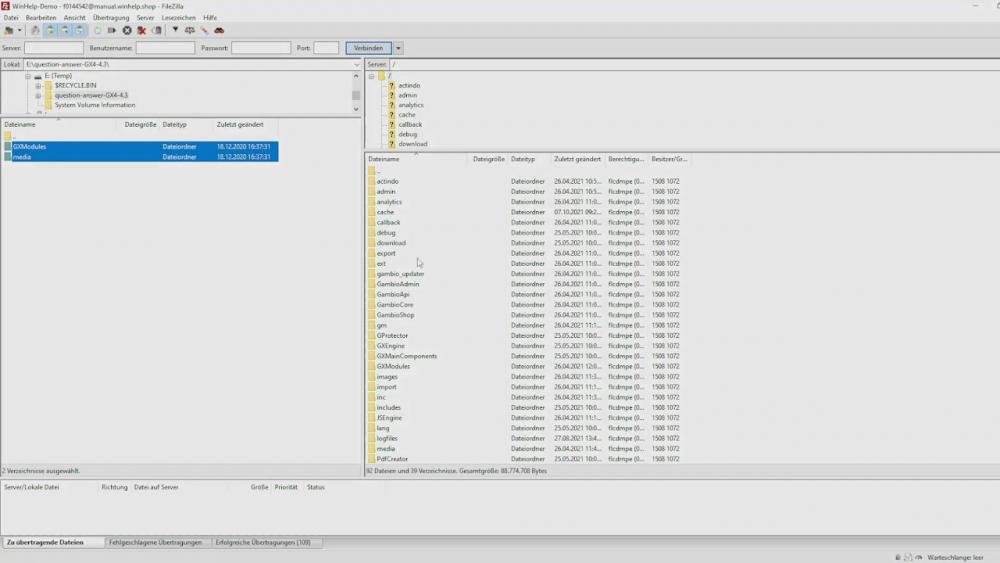
- Nach der Installation per FTP leeren Sie die Caches (Modulinformationen, Texte, Seitenausgabe). Erst dann erscheint das Modul im Modul-Center.
Häufige Fragen
Kann ich in Gambio ein Video als Artikelbild einbinden?
Standardmäßig nicht, mit dem Modul Video als Produktbild aber schon. Sie laden ein Vorschaubild und die Videodatei in der Artikelbearbeitung hoch, und das Video erscheint dann in der Galerie der Artikeldetailseite.
Muss das Video bei YouTube liegen?
Nein. Die Videodateien liegen auf Ihrem eigenen Webserver, und das Modul bindet keine externen Videoportale ein. Für YouTube-Videos gibt es das Schwestermodul YouTube-Video als Produktbild.
Welche Videoformate werden abgespielt?
mp4, m4v, webm, ogg und ogv. Ob ein Video läuft, hängt vom Browser des Kunden ab. Laden Sie es bei Bedarf in mehreren Formaten mit gleichem Dateinamen hoch, zum Beispiel als mp4 und webm.
Wie ordne ich ein Video einem Artikel zu?
Sie laden es bei dem Artikel hoch, in dessen Bearbeitungsmaske Sie das Vorschaubild auswählen. Vorschaubild und Videodatei verbindet nur der gleiche Dateiname, zum Beispiel berge.png und berge.mp4. Nutzen Sie einen einfachen Namen ohne Leerzeichen und Umlaute.
Startet das Video automatisch?
Nein. Kunden wählen das Vorschaubild mit dem Play-Symbol in der Galerie und starten das Video selbst. Beim Wechsel zu einem anderen Bild hält das Video an.
Kann ich mehrere Videos an einem Artikel zeigen?
Ja. Wiederholen Sie die Schritte mit einem neuen Vorschaubild und einem Video mit neuem Namen. Jedes Artikelbild mit dem Präfix video_ erscheint in der Galerie als eigenes Video.
Warum steht im Player „No video sources available.“?
Der Dateiname des Videos passt nicht zum Vorschaubild (ohne „video_“ und ohne Endung). Prüfen Sie die Namen im Dateimanager. Diesen englischen Text können Sie nicht über „Texte anpassen“ ändern.
Wie entferne ich ein Video wieder?
Löschen Sie das Vorschaubild im Bereich „Artikelbilder“ des Artikels und speichern Sie. Ohne dieses Bild zeigt die Galerie kein Video mehr. Die Videodateien bleiben im Dateimanager liegen, und Sie können sie dort löschen.
Woran erkennen Kunden, dass es ein Video gibt?
Das Vorschaubild trägt in der Galerie und in den Vorschaubildern der Artikellisten ein Play-Symbol.
Läuft das Modul unter Gambio GX26?
Ja. Das Modul ist für Gambio GX5 und für Gambio GX26 vorgesehen. Es braucht PHP 8.2 oder höher. GX26 unterstützt zwar auch PHP 8.0 und 8.1, damit läuft das Modul aber nicht.
Verwandte Module
- YouTube-Video als Produktbild: zeigt ein YouTube-Video in der Artikelgalerie.
- Videos verkaufen: Sie verkaufen Videos als Artikel, und Kunden sehen sie nach dem Kauf im Kundenkonto an.
Support
Bei Fragen zur Einrichtung oder Nutzung schreiben Sie uns an support@winhelp.eu. Die Kundendokumentation mit Installation, Einrichtung und Textanpassung liegt dem Modul bei.