- Sie haben noch keine Artikel in Ihrem Warenkorb.


Textbausteine und Vorlagen für Gambio (Short Codes)
(Art.Nr.: 70003-1)
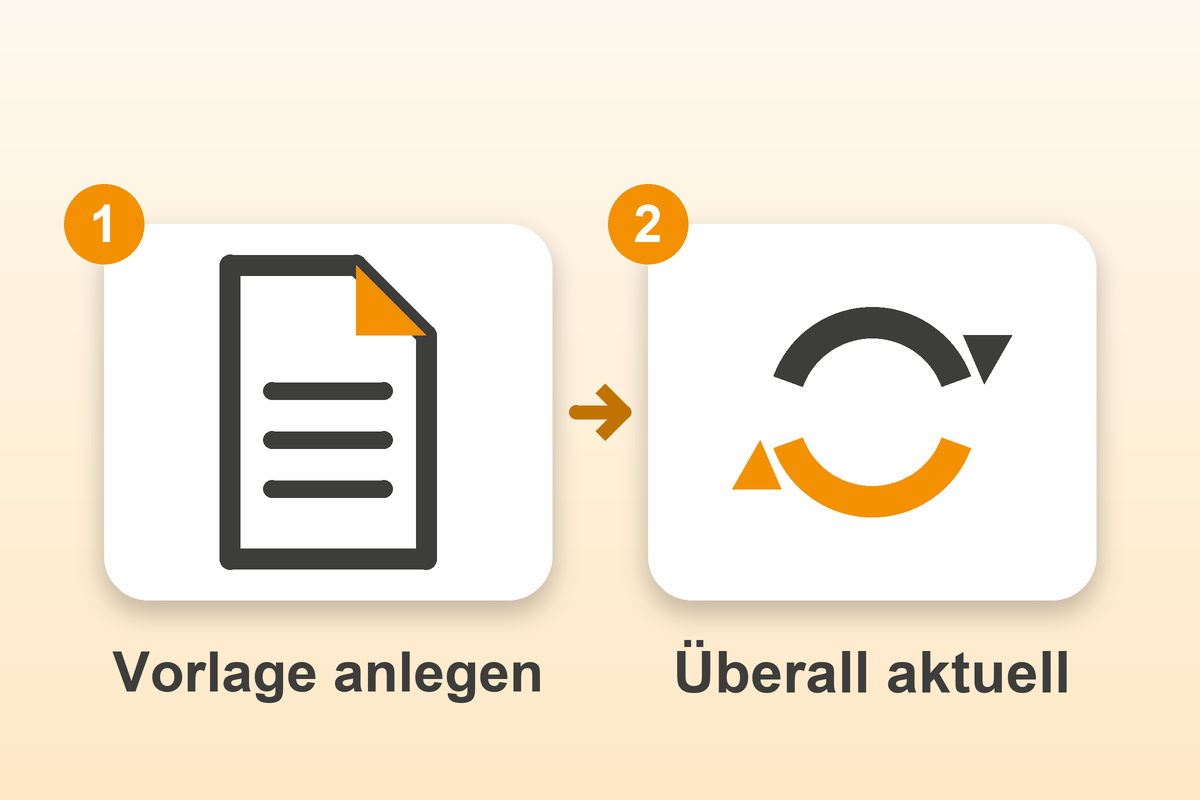

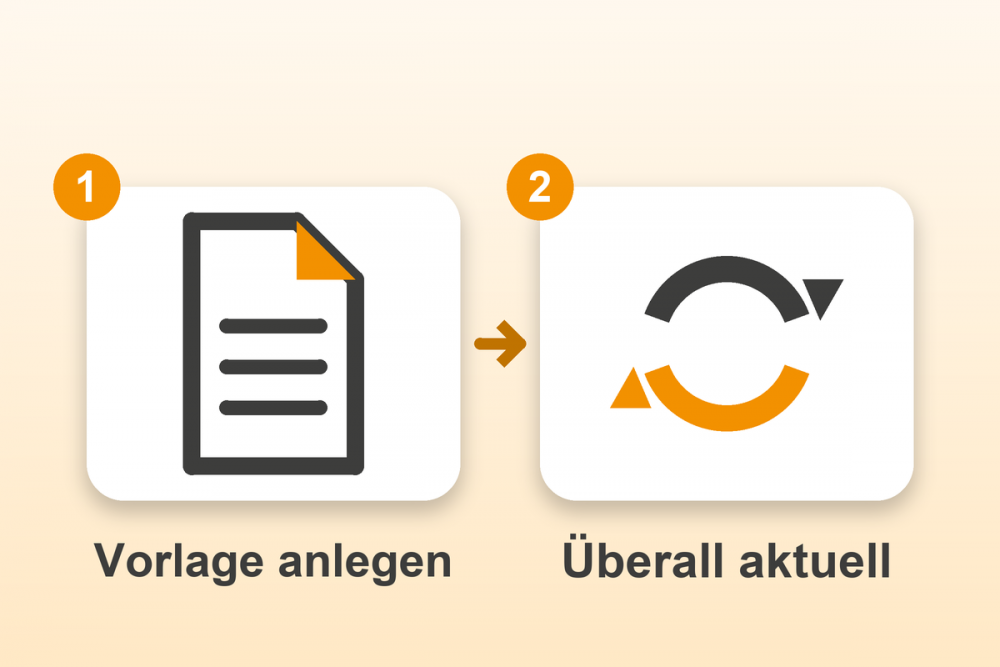
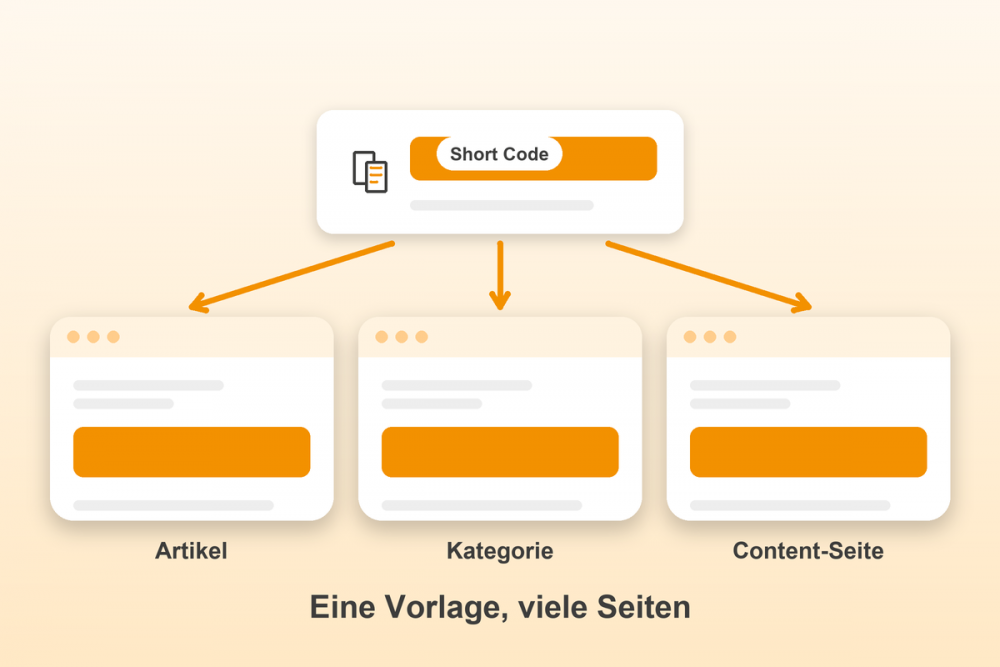
Short Codes & Templates ist das Gambio-Modul, mit dem Sie Texte, Tabellen und Layouts einmal als Vorlage anlegen und an beliebig vielen Stellen im Shop einsetzen. Sie fügen die Vorlage über einen kurzen Short Code in Artikel, Kategorien und Content-Seiten ein oder platzieren sie fest an einer Position. Ändern Sie später die Vorlage, zeigen alle Seiten sofort den neuen Stand.
Texte und Layouts in Gambio einmal pflegen und überall einsetzen
Sie schreiben eine Montageanleitung, die technischen Voraussetzungen oder eine Bild-Text-Reihe nur einmal und brauchen sie auf vielen Seiten. Das Modul Short Codes & Templates macht daraus eine Vorlage. Sie fügen sie über einen kurzen Short Code in Artikel, Kategorien und Content-Seiten ein. Ändern Sie die Vorlage, zeigen alle Seiten sofort den neuen Stand. Sie können eine Vorlage auch fest an einer Position platzieren, ohne Text zu kopieren.
Auf einen Blick
| Was es ist | Ein Gambio-Modul der WinHelp GmbH. Sie legen Inhalte als Vorlage an und setzen sie über einen Short Code oder eine feste Platzierung im Shop ein. |
|---|---|
| Für wen | Für Shopbetreiber, die dieselben Texte, Tabellen oder Layouts auf vielen Artikeln, Kategorien und Content-Seiten brauchen. |
| Wo Sie es einsetzen | In Artikeln, Kategorien und Content-Seiten, in anderen Vorlagen und im StyleEdit-Widget „Template-Inhalt“. |
| Mehrere Werte je Verwendung | Über benannte Parameter, zum Beispiel {bild} und {text}. |
| Sprachen | Eine Bezeichnung und ein Inhalt je Shop-Sprache. |
| Verwaltung | Im Admin unter „WinHelp® Module → Short Codes & Templates“. |
| Gambio-Version | Entwickelt für Gambio GX5 mit PHP 8.2. |
| Hersteller und Support | WinHelp GmbH in Rheinstetten, support@winhelp.eu |
Für wen sind Short Codes & Templates gedacht?
- Das passt gut zu: Shops, die gleiche Hinweise, Tabellen oder Layouts auf vielen Artikeln, Kategorien oder Content-Seiten zeigen und nicht überall nachpflegen wollen.
- Das ist es nicht: Das Modul ist kein Seitenbaukasten. Es liefert Bausteine, deren HTML Sie selbst erfassen. Ohne HTML-Grundkenntnisse nutzen Sie am besten reine Texte.
Kopieren oder Short Code?
| Text kopieren und einfügen | Mit Short Codes & Templates | |
|---|---|---|
| Text ändern | Auf jeder Seite einzeln. | Einmal in der Vorlage. |
| Wechselnde Werte (Bild, Text) | Jede Zeile von Hand nachbauen. | Eine Vorlage mit Parametern. |
| Artikelname oder Kategorie im Text | Von Hand eintippen. | Variablen wie {product_name} und {category_name}. |
| Mehrere Sprachen | Jede Sprache auf jeder Seite pflegen. | Ein Inhalt je Sprache in der Vorlage. |
| Feste Position im Theme | Nicht ohne Eingriff in den Text. | Über eine Platzierung, ohne Short Code. |
Ihre Vorteile
Einmal schreiben, überall einsetzen. Eine Montageanleitung, die technischen Voraussetzungen oder eine Bild-Text-Reihe pflegen Sie an einer Stelle. Ändern Sie die Vorlage, zeigen alle Seiten mit dem Short Code den neuen Stand.
Dialog „Shortcode einfügen“. Sie müssen den Short Code nicht von Hand tippen. Der Dialog setzt ihn per Klick an die Cursor-Position, bei Artikeln, Kategorien, Content-Seiten und sogar in anderen Vorlagen.
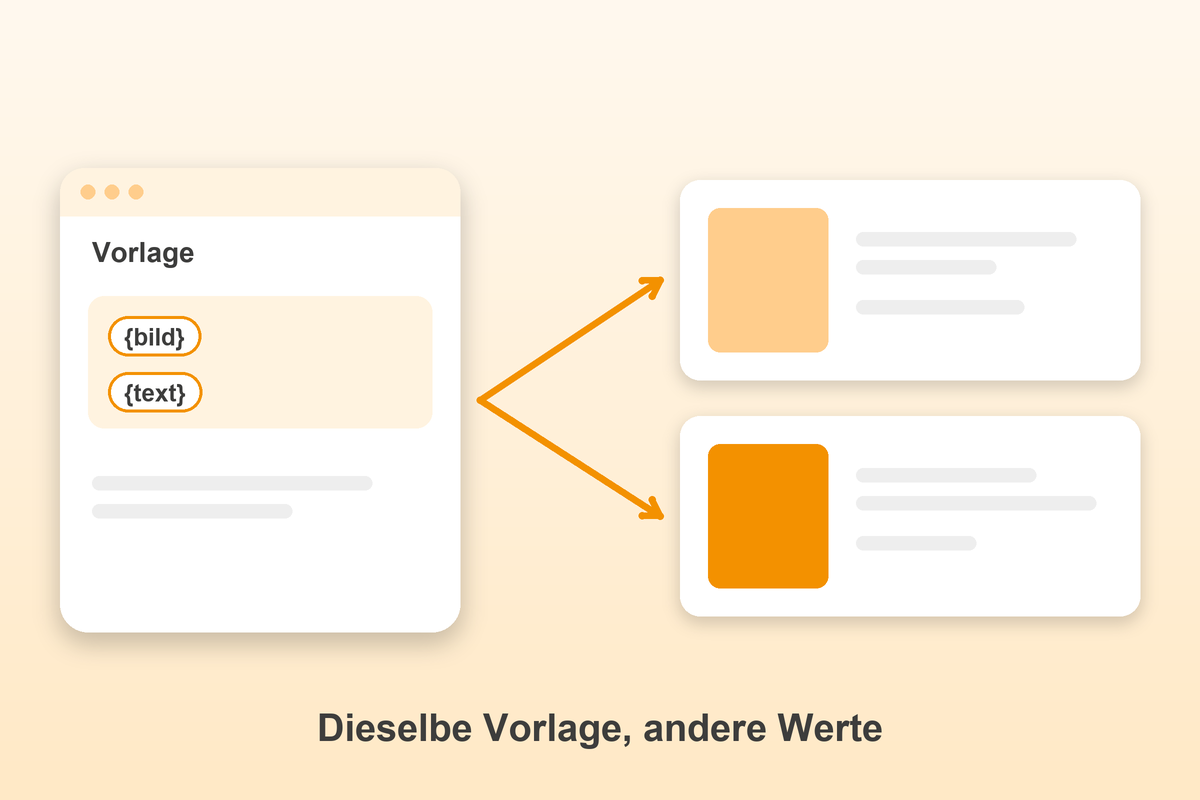
Parameter. Dieselbe Vorlage zeigt bei jeder Verwendung andere Werte, zum Beispiel ein anderes Bild und einen anderen Text. Jeder Parameter hat Name, Label, Typ und Standardwert.
Variablen der aktuellen Seite. Mit Platzhaltern wie {product_name} oder {category_name} übernimmt die Vorlage Daten der Seite, auf der sie erscheint. Auch die Artikelbilder in vier Auflösungen gehören dazu.
Mehrsprachig. Je Shop-Sprache gibt es eine Bezeichnung und einen Inhalt.
Feste Platzierungen. Sie ordnen eine Vorlage einem Artikel, einer Kategorie oder einer Content-Seite an einer vorgegebenen Position zu und sparen sich das Einfügen in den Text.
StyleEdit-Widget „Template-Inhalt“. Das Widget setzt eine Vorlage in eine Inhaltszone des StyleEdit. Es gibt die Vorlage ohne Parameter aus.
Vorlagen in Vorlagen. Eine Vorlage darf Short Codes enthalten, Sie bauen also große Bausteine aus kleinen. Verweist eine Vorlage auf sich selbst, steht im Shop das Wort „LOOP“. Es werden höchstens zehn Ebenen verschachtelt.
Vorschau und Duplizieren. In der Vorlagenliste zeigen Sie den Inhalt vorab an und kopieren eine Vorlage als Ausgangspunkt für eine neue.
Platzierungen
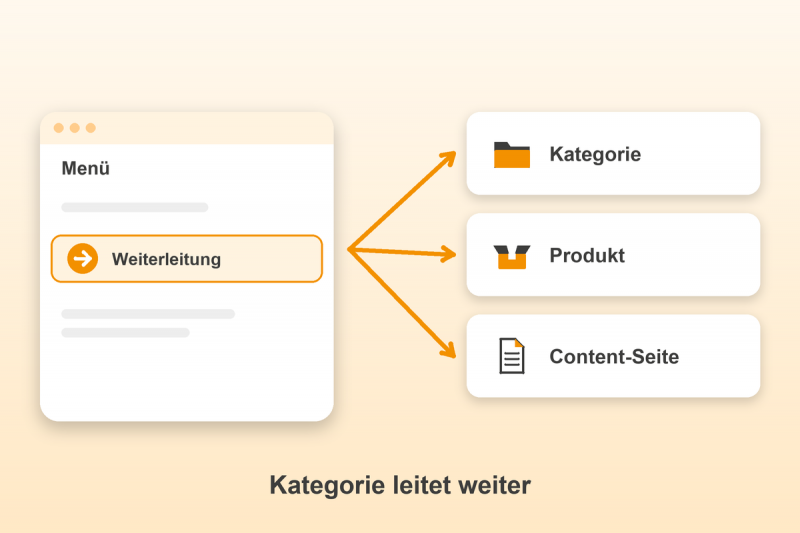
Mit einer Platzierung zeigen Sie eine Vorlage an einer festen Position, ohne einen Short Code einzufügen. Diese Positionen sind verfügbar:
| Bereich | Position | Wirkung im Shop |
|---|---|---|
| Artikel | Beschreibung – Position 1 (Customizer) | Erste Customizer-Position der Artikelbeschreibung. |
| Artikel | Beschreibung – Tab 2 | Zweite Customizer-Position der Artikelbeschreibung. |
| Artikel | Buybox – Position 3 (Customizer) | Dritte Customizer-Position der Buybox. |
| Kategorie | Oberhalb der Kategoriebeschreibung | Nach dem oberen Beschreibungsbereich der Kategorie. |
| Kategorie | Unterhalb der Kategoriebeschreibung | Nach dem unteren Beschreibungsbereich der Kategorie. |
| Content-Seite | Oberhalb des Seiteninhalts | Im oberen Bereich der Content-Seite. |
| Content-Seite | Unterhalb des Seiteninhalts | Unter dem Inhalt der Content-Seite. |
Variablen der aktuellen Seite
Diese Variablen ersetzt der Shop durch die Daten der Seite, auf der die Vorlage erscheint:
- Artikel: {product_id}, {product_name}, {product_description}, {product_short_description}, {product_features}, die Artikelbilder {product_image_thumb}, {product_image_info}, {product_image_popup} und {product_image_full}.
- Kategorie: {category_id}, {category_name}, {category_heading}, {category_description}, {category_description_bottom}, {category_icon}, {category_image}, {category_image_alt} und {category_og_image}.
- Content-Seite: {content_manager_id}, {content_manager_title}, {content_manager_heading}, {content_manager_content} und {content_manager_og_image}.
So legen Sie eine Vorlage an und setzen sie ein
- Öffnen Sie im Admin „WinHelp® Module → Short Codes & Templates“ und klicken Sie auf „Neue Vorlage“.
- Tragen Sie die Adminbezeichnung ein und erfassen Sie den Inhalt, für jede Shop-Sprache auf einem eigenen Reiter. Legen Sie bei Bedarf Parameter an und klicken Sie auf „Speichern“.
- Öffnen Sie einen Artikel, eine Kategorie oder eine Content-Seite und klicken Sie beim gewünschten Textfeld auf „Shortcode einfügen“.
- Wählen Sie die Vorlage, füllen Sie die Parameter aus und klicken Sie auf „Einfügen“. Der Short Code steht dann an der Cursor-Position.
- Speichern Sie den Artikel, die Kategorie oder die Seite wie gewohnt. Alternativ legen Sie in der Tabelle „Vorlagen-Platzierungen“ über „Platzierung hinzufügen“ eine feste Platzierung an, dann brauchen Sie keinen Short Code.
Technische Daten
- Gambio-Version: entwickelt für Gambio GX5 mit PHP 8.2.
- Die Verwaltung finden Sie im Admin unter „WinHelp® Module → Short Codes & Templates“. Im Modul-Center öffnet „Bearbeiten“ dieselbe Seite.
- Short Codes und Variablen werden in der ausgegebenen Seite des Shops ersetzt, außerdem in den Meta-Angaben für soziale Medien (Open Graph), in der Beschreibung der strukturierten Daten der Artikelseite und beim CSV-Export in Beschreibung und Kurzbeschreibung.
- Short-Code-Aufbau: {template_content id=12} oder mit Parametern {template_content id=12 bild="/images/montage.jpg" nummer=1}. Zahlen stehen ohne Anführungszeichen, alle anderen Werte in doppelten.
- Ein Parameter hat Name (Buchstaben, Ziffern, Unterstrich), Label, Typ (Text, Zahl oder Produkt) und Standardwert.
- Verschachtelte Short Codes gehen bis zehn Ebenen tief.
- Stand dieser Beschreibung: Oktober 2026.
Gut zu wissen
- Der Standardwert eines Parameters füllt nur den Dialog „Shortcode einfügen“ vor. Lässt ein Short Code den Parameter weg, bleibt die Angabe wie {bild} im Shop sichtbar. Das StyleEdit-Widget übergibt keine Parameter, geben Sie dort also nur Vorlagen ohne Parameter aus.
- Ein Wert im Short Code darf keine doppelten Anführungszeichen und keine schließende geschweifte Klammer enthalten. Der Dialog entfernt Anführungszeichen aus den Werten.
- Die Adminbezeichnung muss eindeutig sein. Gibt es sie schon, speichert das Modul nicht und zeigt eine Meldung.
- Content-Manager-Variablen werden nur bei einer Platzierung auf einer Content-Seite ersetzt, nicht bei einem Short Code im Text der Seite. In der Vorschau der Vorlagenliste werden Variablen wie {product_name} nicht ersetzt, weil es dort keinen Artikel gibt.
- Bei Artikeln sind weitere Positionen im Auswahlfeld grau und mit „(noch nicht verfügbar)“ markiert. Sie lassen sich noch nicht wählen.
- Eine Platzierung erscheint nur, wenn Ihr Theme die Position ausgibt. Bei einem eigenen Theme prüfen Sie nach der ersten Platzierung, ob der Inhalt erscheint.
- Beim Update von der alten Modulversion werden die Platzhalter wie {title}, {image} oder {basketinfo} in bestehenden Vorlagen nicht umgeschrieben. Ersetzen Sie sie durch die neuen Variablen und prüfen Sie Ihre wichtigsten Seiten.
Häufige Fragen
Wie kann ich in Gambio einen Text einmal pflegen und auf vielen Seiten verwenden?
Mit dem Modul Short Codes & Templates. Sie legen den Text als Vorlage an und fügen sie per Short Code in Artikel, Kategorien und Content-Seiten ein. Wenn Sie die Vorlage ändern, zeigen alle Seiten mit dem Short Code den neuen Stand.
Was ist ein Short Code in Gambio?
Ein Short Code ist eine kurze Zeichenfolge in einem Textfeld, zum Beispiel {template_content id=12}. Der Shop ersetzt sie beim Anzeigen durch den Inhalt der Vorlage mit dieser Nummer. Ein Short Code ohne „id=“ wird ignoriert und bleibt als Text sichtbar.
In welche Textfelder kann ich einen Short Code einfügen?
Bei Artikeln in Beschreibung, Kurzbeschreibung, Wesentliche Merkmale (Bestellzusammenfassung) und die Meta-Felder, bei Kategorien in Beschreibung, Beschreibung unten und die Meta-Felder. Im Content-Manager gehören Interner Name, Überschrift und Inhalt dazu. Der Dialog „Shortcode einfügen“ steht an all diesen Feldern bereit.
Kann ich eine Vorlage ohne Short Code auf Artikelseiten anzeigen?
Ja, mit einer Platzierung. Sie ordnen die Vorlage auf der Bearbeiten-Seite einem Artikel, einer Kategorie oder einer Content-Seite an einer festen Position zu. Damit sie im Shop erscheint, muss Ihr Theme die Position ausgeben. Das Modul bringt dafür Anpassungen für das Gambio-Standard-Theme mit.
Was sind Parameter und wofür brauche ich sie?
Mit Parametern bekommt dieselbe Vorlage bei jeder Verwendung andere Werte. Im Inhalt steht zum Beispiel {bild} oder {text}, den Wert tragen Sie beim Einfügen ein. So brauchen Sie für mehrere Bild-Text-Reihen nur eine Vorlage. Lässt ein Short Code einen Parameter weg, bleibt die Angabe in Klammern im Shop sichtbar.
Kann die Vorlage den Artikelnamen oder die Beschreibung der Seite übernehmen?
Ja, über Variablen wie {product_name}, {product_description} oder {category_name}. Der Shop ersetzt sie durch die Daten der Seite, auf der die Vorlage erscheint. Artikel-Variablen funktionieren auf Artikelseiten, Kategorie-Variablen auf Kategorieseiten.
Sind die Vorlagen mehrsprachig?
Ja. Eine Vorlage hat je Shop-Sprache eine Bezeichnung und einen Inhalt. Der Shop liest den Inhalt in der Sprache des Besuchers. Fehlt er für diese Sprache, bleibt die Stelle leer.
Was passiert beim Update mit Short Codes der alten Schreibweise?
Das Update schreibt sie automatisch in die neue Schreibweise {template_content id=…} um. Die alten Platzhalter in den Vorlagen wie {title} oder {image} gibt es nicht mehr. Sie müssen diese nach dem Update von Hand durch die neuen Variablen ersetzen.
Was passiert, wenn ich eine Vorlage lösche?
Platzierungen der gelöschten Vorlage werden im Shop nicht mehr angezeigt. Short Codes, die auf sie verweisen, werden durch nichts ersetzt. Das Löschen fragt vorher sicherheitshalber nach.
Für welche Gambio-Version ist das Modul?
Das Modul ist für Gambio GX5 mit PHP 8.2 entwickelt. Zu anderen Gambio-Versionen macht diese Beschreibung keine Aussage.
Verwandte Module
Support
Bei Fragen zur Einrichtung oder Nutzung schreiben Sie uns an support@winhelp.eu. Die Kundendokumentation mit Installation, Einrichtung und Textanpassung liegt dem Modul bei.