- Sie haben noch keine Artikel in Ihrem Warenkorb.


Matomo Webanalyse für Gambio (E-Commerce-Tracking)
(Art.Nr.: 70024-1)
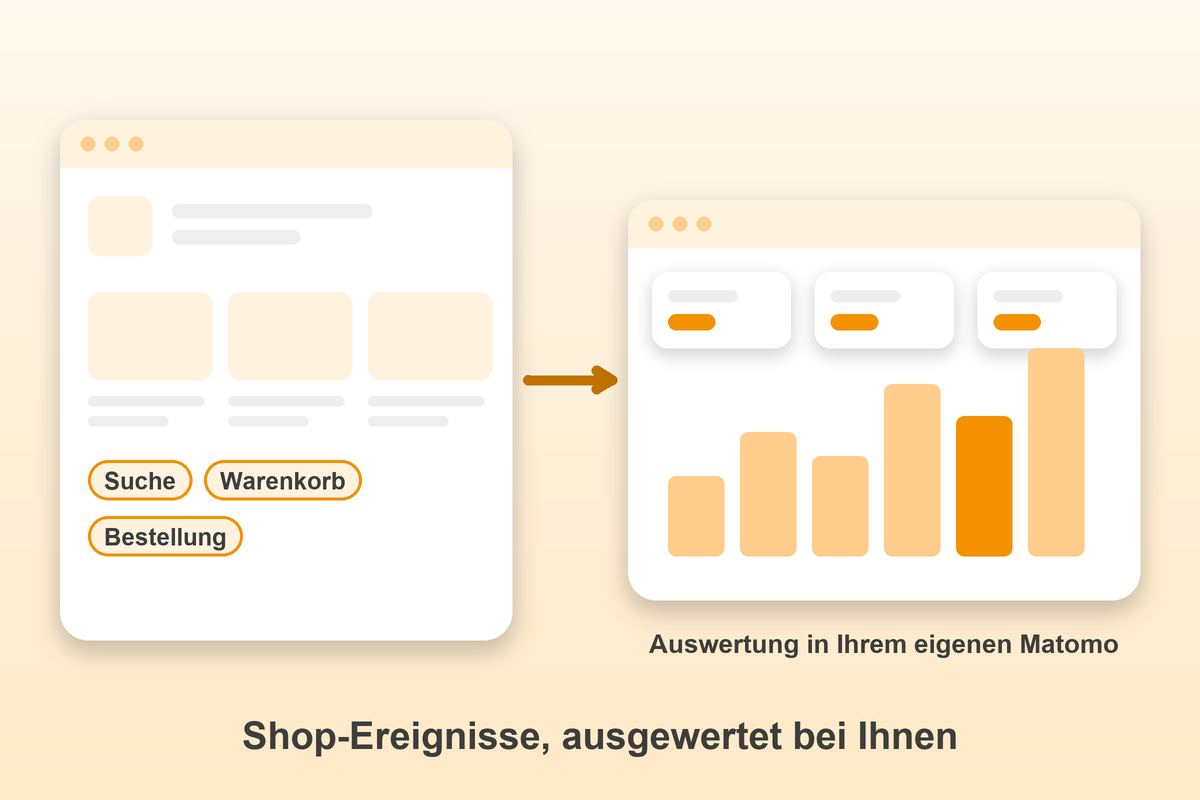

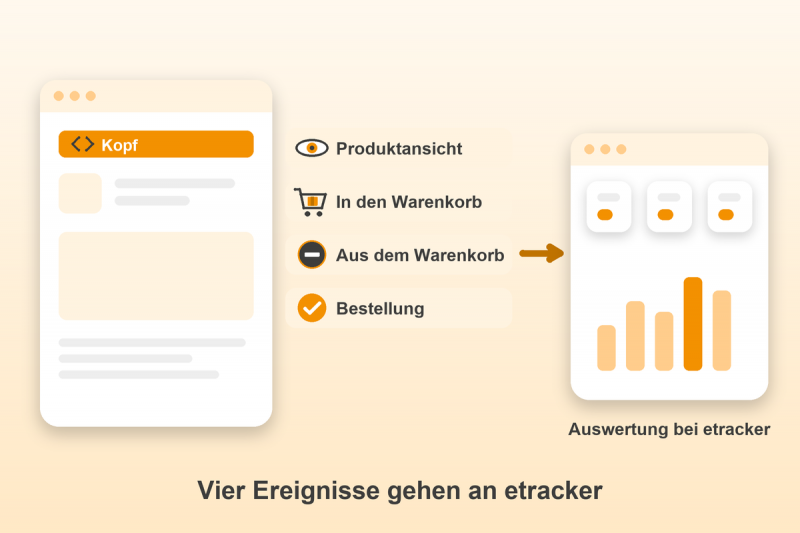
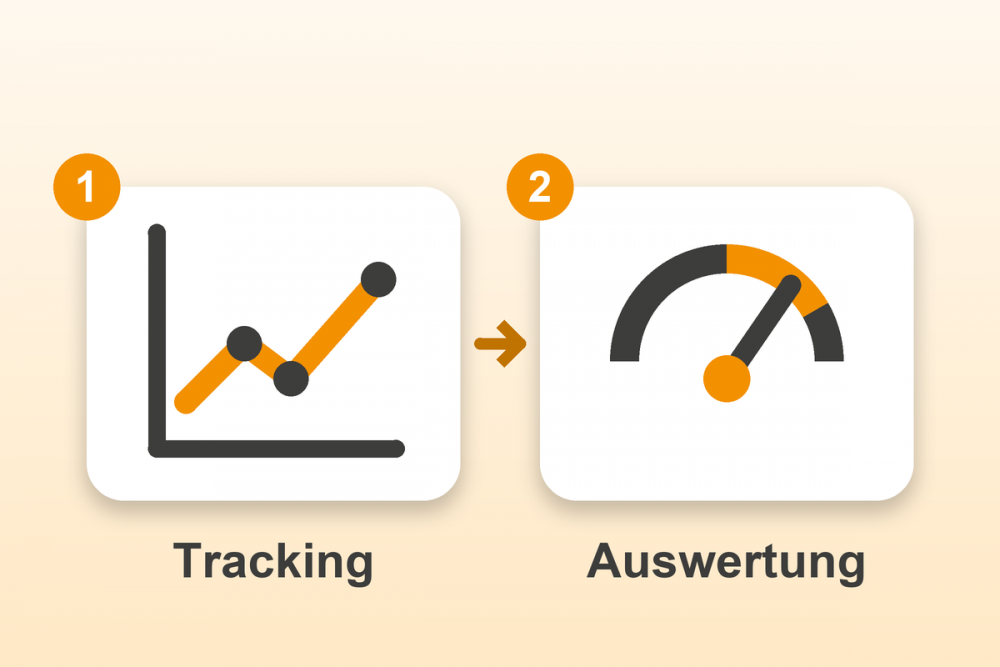
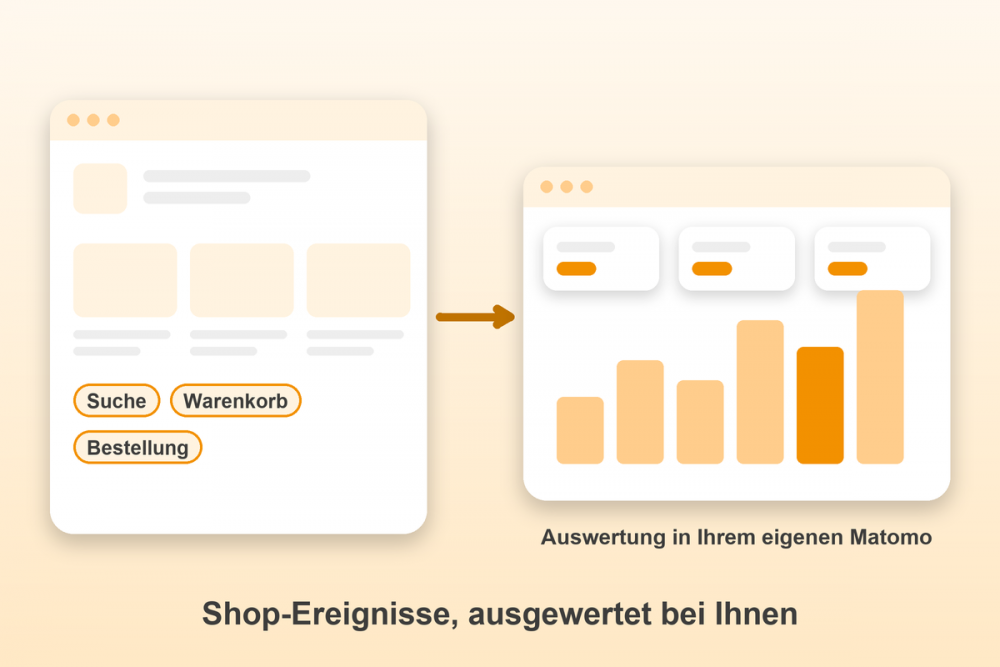
Matomo ist das Gambio-Modul, mit dem Sie Besucher, Warenkörbe und Bestellungen Ihres Shops in Ihrer eigenen Matomo-Installation auswerten. Es lädt den Matomo-Code in jede Shopseite und meldet Kategorie- und Produktansichten, Suchanfragen, Warenkorb-Aktionen und Bestellungen. Tracking-Proxy, Cookie-Consent-Anbindung und Opt-out-Seite gehören dazu.
Matomo im Gambio-Shop: Besucher, Warenkörbe und Bestellungen auswerten
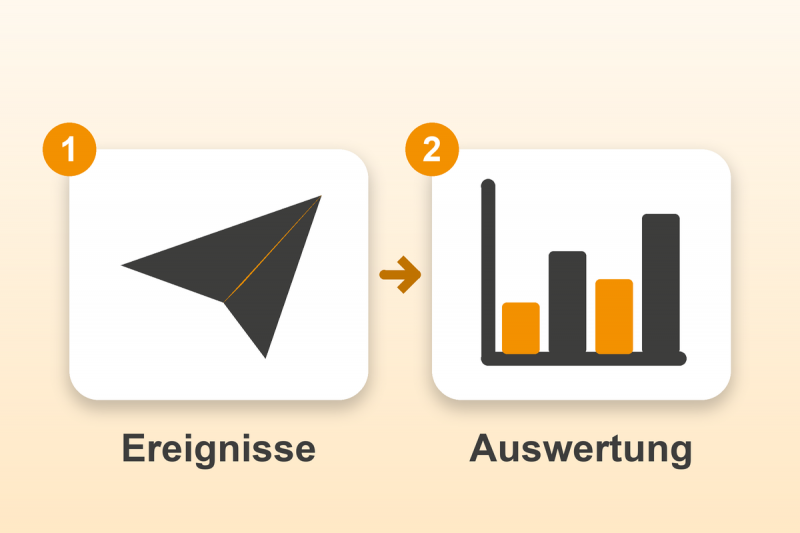
Matomo ist das Gambio-Modul, mit dem Sie Ihren Shop in Ihrer eigenen Matomo-Installation auswerten. Es lädt den Matomo-Tracking-Code in jede Shopseite. Dazu meldet es Kategorie- und Produktansichten, Suchanfragen, Warenkorb-Aktionen, abgeschlossene Bestellungen und Anmeldungen über Single Sign-on an Matomo. Sie brauchen dafür eine eigene Matomo-Installation, selbst betrieben oder als Matomo Cloud. Das Modul sendet die Daten und wertet sie nicht selbst aus.
Auf einen Blick
| Was es ist | Ein Gambio-Modul der WinHelp GmbH. Es lädt den Matomo-Tracking-Code in jede Shopseite und meldet Shop-Ereignisse an Matomo. |
|---|---|
| Für wen | Für Shopbetreiber, die ihren Shop mit Matomo auswerten möchten, selbst betrieben oder als Matomo Cloud. |
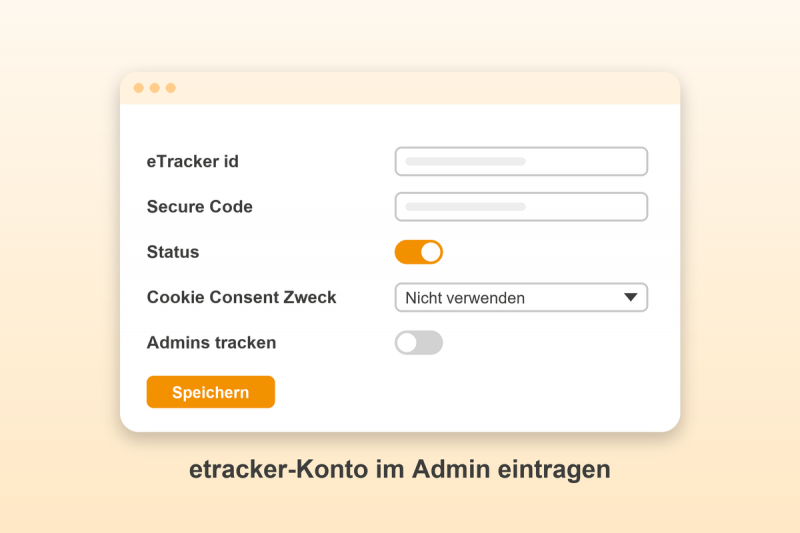
| So funktioniert es | Sie tragen Host, Site ID und optional ein API-Token im Gambio-Admin ein. Das Modul sendet die Daten an Ihre Matomo-Installation. |
| Gemeldete Ereignisse | Seitenaufrufe, Kategorie- und Produktansichten, Suche, Warenkorb-Aktionen, Bestellungen, Single-Sign-on-Anmeldungen und Formular-Interaktionen. |
| Zusätzlich enthalten | Tracking-Proxy, Anbindung an einen Zweck des Cookie-Consent-Moduls, Opt-out-Seite und der Ausschluss von Administratoren. |
| Voraussetzung | Eine eigene Matomo-Installation oder Matomo Cloud. Für die E-Commerce-Berichte muss „E-Commerce“ in Matomo aktiviert sein. |
| Gambio-Versionen | Gambio GX5 und Gambio GX26, jeweils mit PHP 8.2 oder höher. |
| Grenze | Das Modul wertet nicht selbst aus. Die Auswertung passiert in Matomo. |
| Version | Für Gambio GX5 (PHP 8.2). |
| Hersteller und Support | WinHelp GmbH, Rheinstetten, support@winhelp.eu |
Für wen ist Matomo gedacht?
- Das passt gut zu: Shopbetreibern mit eigener Matomo-Installation oder Matomo Cloud, die Seitenaufrufe, Suche, Warenkörbe und Bestellungen auswerten möchten.
- Dafür ist es nicht gedacht: Shops ohne Matomo-Zugang, denn das Modul bringt keine eigene Auswertung mit. Datenschutzrechtliche Bewertungen ersetzt es nicht.
Tracking-Code von Hand oder Modul Matomo?
| Tracking-Code von Hand eingefügt | Mit dem Modul Matomo | |
|---|---|---|
| Seitenaufrufe | Mit eingefügtem Tracking-Code möglich. | Ja, der Code wird in jede Shopseite geladen. |
| E-Commerce-Ereignisse | Müssten Sie selbst im Code melden. | Das Modul meldet Kategorie- und Produktansichten, Warenkorb, Bestellung und Suche. |
| Einrichtung | Code im Shop-Admin einfügen. | Host und Site ID auf der Einstellungsseite des Moduls eintragen. |
| Tracking-Proxy | Nicht enthalten. | Optional, die Anfragen laufen über Ihre Domain. |
| Cookie-Consent-Zweck | Nicht enthalten. | Sie wählen einen Zweck aus dem Cookie-Consent-Modul. |
| Opt-out-Seite | Nicht enthalten. | Enthalten, mit HTML-Code für die Datenschutzerklärung. |
Ihre Vorteile
Einrichtung ohne Code. Host, Site ID und optional ein API-Token tragen Sie auf einer Einstellungsseite im Shop-Admin ein. Code ändern Sie dafür nicht.
E-Commerce-Berichte. Matomo bekommt Kategorie- und Produktansichten, Warenkorb-Aktionen und Bestellungen mit Umsatz, Steuern, Versandkosten und Positionen. Jede Bestellung wird nur einmal gemeldet.
Suche und Anmeldungen. Das Modul meldet Suchanfragen der Shop-Suche mit Trefferanzahl und Anmeldungen über Single Sign-on, zum Beispiel PayPal oder Amazon.
Tracking-Proxy. Auf Wunsch laufen alle Tracking-Anfragen über Ihren Shop. Besucher sprechen dann nur mit Ihrer eigenen Domain, und Adblocker blockieren das Tracking seltener.
Cookie-Consent-Anbindung. Sie koppeln Matomo an einen Zweck des Gambio-Cookie-Consent-Moduls. Der Code wird dann erst nach Zustimmung zu diesem Zweck geladen.
Opt-out für Besucher. Eine Opt-out-Seite und der fertige HTML-Code für Ihre Datenschutzerklärung sind dabei.
Saubere Daten. Administratoren erfasst das Modul standardmäßig nicht. Interne Suche, Do-Not-Track-Erkennung und cookieloses Tracking schalten Sie einzeln ein oder aus.
Anzeigenklicks zuordnen. Die Klick-IDs von Google Ads (gclid) und Microsoft Advertising (msclkid) gehen über den Tracking-Proxy an Matomo.
Eigene Parameter. Eigene JavaScript-Befehle für Matomo führt das Modul unmittelbar vor dem Seitenaufruf-Tracking aus.
So richten Sie Matomo im Shop ein
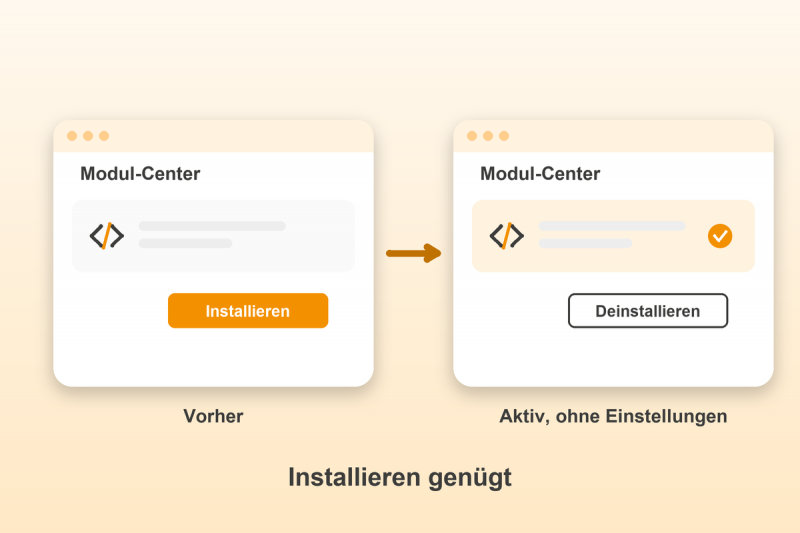
1 Laden Sie die Modul-Dateien per FTP in das Basisverzeichnis des Shops. Leeren Sie dann die Caches in der vorgegebenen Reihenfolge (Modulinformationen, Texte, Seitenausgabe) und installieren Sie das Modul im Modul-Center.
2 Legen Sie in Matomo Ihren Shop als Webseite an und aktivieren Sie dort „E-Commerce“ und die interne Suche.
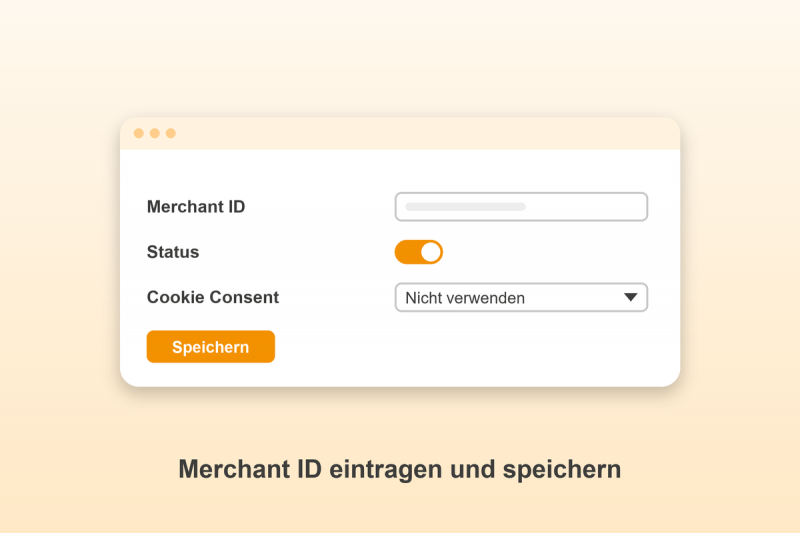
3 Schalten Sie im Gambio-Admin unter „WinHelp® Module → Matomo“ den Status ein, tragen Sie Host und Site ID ein und speichern Sie.
4 Wenn Sie möchten, tragen Sie ein API-Token ein und schalten den Tracking-Proxy ein.
5 Wenn Sie möchten, legen Sie im Cookie-Consent-Modul einen Zweck für Matomo an und wählen ihn im Modul aus.
6 Nehmen Sie den Opt-out-Link in die Datenschutzerklärung auf. Prüfen Sie dann in den Browser-Entwicklertools (Reiter „Netzwerk“), ob alles läuft.
Dem Modul liegt eine bebilderte Anleitung bei, auch zum Bereitstellen von Matomo, zu den empfohlenen Matomo-Einstellungen, zur Datenschutzerklärung und zu möglichen Textanpassungen. Bis Sie Status, Host und Site ID eintragen, wird nichts an Matomo übertragen.
Technische Daten
- Gambio-Versionen: GX5 und GX26, jeweils mit PHP 8.2 oder höher. GX26 unterstützt auch PHP 8.0 und 8.1, das Modul braucht aber PHP 8.2.
- Sie brauchen eine eigene Matomo-Installation (selbst betrieben oder Matomo Cloud). Adresse, Site ID und optional ein API-Token tragen Sie im Modul ein.
- Für die E-Commerce-Berichte muss „E-Commerce“ in den Einstellungen Ihrer Matomo-Webseite aktiviert sein.
- Die Einstellungsseite finden Sie im Admin unter „WinHelp® Module → Matomo“ oder im Modul-Center über „Bearbeiten“.
- Tracking-Proxy über „shop.php?do=MTProxy“, Opt-out-Seite über „shop.php?do=MatomoOptOut“.
- Das Skript „matomo.js“ lädt das Modul von Ihrem Matomo-Host und liefert eine Kopie aus dem Verzeichnis „public“ Ihres Shops aus. Die Kopie wird alle 24 Stunden erneuert.
- Installation, Update und Deinstallation laufen über das Gambio-Modul-Center. Beim Update bleiben die Moduleinstellungen erhalten.
- Erweiterungen wie A/B-Testing oder erweitertes Tracking für Google Ads und Microsoft Advertising sind auf Anfrage möglich.
- Stand dieser Beschreibung: Oktober 2026.
Gut zu wissen
- Der Matomo-Code wird ohne Einwilligungsabfrage geladen, solange im Modul kein Cookie-Consent-Zweck gewählt ist. Ob das für Ihren Shop zulässig ist, klären Sie mit Ihrem Datenschutzbeauftragten oder Rechtsberater. WinHelp gibt keine Rechtsberatung.
- Mit dem Tracking-Proxy sendet der Shop die IP-Adresse des Besuchers (bei eingetragenem Token) und eine täglich wechselnde Besucher-ID. Die IP-Adresse wird vor der Berechnung nicht gekürzt.
- Bei Optionsfeldern, Checkboxen und Auswahllisten meldet das Modul die gewählte Option im Klartext. Textfelder ersetzt es durch „PRIVATE“. Die Angaben können personenbezogen sein. Berücksichtigen Sie das in der Datenschutzerklärung und bei der Aufbewahrungsdauer in Matomo.
- Der Token liegt im Klartext in den Moduleinstellungen. Jeder Administrator mit Zugriff auf die Seite sieht ihn.
- Das Feld „Eigene Parameter“ schreibt das Modul unverändert als JavaScript in jede Shopseite. Ein Fehler im Code kann das Tracking auf der Seite stoppen.
- Ist Matomo nicht erreichbar, fällt das Tracking für den Besucher unsichtbar aus. Beim Erneuern von „matomo.js“ kann sich der Seitenaufbau höchstens um 5 Sekunden (Verbindungsaufbau) und 15 Sekunden (Download) verzögern.
- Beim Deinstallieren löscht das Modul die Moduleinstellungen (Host, Site ID, Token usw.).
Häufige Fragen
Gibt es ein Matomo-Modul für Gambio mit E-Commerce-Tracking?
Ja, das Modul Matomo meldet Kategorie- und Produktansichten, Warenkorb-Aktionen und abgeschlossene Bestellungen an Matomo. In Matomo muss dafür „E-Commerce“ für Ihre Webseite aktiviert sein. Sonst erscheinen die Daten nicht in den E-Commerce-Berichten.
Wie binde ich Matomo in meinen Gambio-Shop ein?
Mit dem Modul tragen Sie im Gambio-Admin unter „WinHelp® Module → Matomo“ Host und Site ID Ihrer Matomo-Installation ein und schalten den Status ein. Bis dahin wird nichts an Matomo übertragen. Code müssen Sie dafür nicht ändern.
Reicht es nicht, den Tracking-Code ins SEO-Feld des Shops einzufügen?
Für die reine Seitenstatistik kann ein eingefügter Tracking-Code genügen. Die Ereignisse für die E-Commerce-Berichte (Produkt- und Kategorieansichten, Warenkorb, Bestellung, Suche) meldet das Modul zusätzlich.
Brauche ich eine eigene Matomo-Installation?
Ja, das Modul sendet nur Daten an Matomo und wertet sie nicht selbst aus. Sie nutzen eine selbst betriebene Installation oder Matomo Cloud und tragen Host, Site ID und optional ein API-Token ein.
Kann Matomo erst nach Zustimmung im Cookie-Banner laufen?
Ja, wenn Sie im Modul den Zweck wählen, den Sie im Gambio-Cookie-Consent-Modul für Matomo angelegt haben. Der Matomo-Code wird dann erst nach Zustimmung zu diesem Zweck geladen. Bei „Nicht verwenden“ lädt Matomo ohne Abfrage und erfasst jeden Seitenaufruf.
Wofür ist der Tracking-Proxy gedacht?
Er leitet alle Tracking-Anfragen über Ihren Shop an Matomo weiter, sodass Besucher nur mit Ihrer eigenen Domain kommunizieren. Adblocker blockieren das Tracking dadurch seltener. Der Shop ergänzt die Anfragen um die IP-Adresse (nur mit eingetragenem Token), eine täglich wechselnde Besucher-ID und gespeicherte Klick-IDs.
Wird die IP-Adresse der Besucher mit dem Tracking-Proxy gekürzt?
Nein, das Modul kürzt sie vor der Berechnung der Besucher-ID nicht. Stellen Sie die IP-Anonymisierung gegebenenfalls in Matomo ein und beschreiben Sie das Verfahren in Ihrer Datenschutzerklärung.
Wie können Besucher dem Tracking widersprechen?
Das Modul bringt eine Opt-out-Seite („shop.php?do=MatomoOptOut“) mit. Den fertigen Link und einen HTML-Code für die Datenschutzerklärung zeigt die Einstellungsseite an. Der Widerspruch wird nur gespeichert, wenn auf der Opt-out-Seite der Matomo-Code geladen wird.
Werden Administratoren mitgezählt?
Nein, standardmäßig nicht. Das Modul setzt zusätzlich das Cookie „_mt_ad“ für 30 Tage, damit der Browser auch nach dem Abmelden nicht getrackt wird. Mit der Option „Admins tracken“ ändern Sie das, etwa für Testkäufe.
Kann ich Anzeigenklicks von Google Ads oder Microsoft Advertising zuordnen?
Ja, über den Tracking-Proxy meldet das Modul die Klick-IDs „gclid“ und „msclkid“ als benutzerdefinierte Dimensionen 1 und 2 an Matomo. Diese Dimensionen legen Sie in Matomo für Ihre Webseite vorher an.
Läuft das Modul unter Gambio GX26?
Ja. Das Modul ist für Gambio GX5 und für Gambio GX26 vorgesehen. Es braucht PHP 8.2 oder höher. GX26 unterstützt zwar auch PHP 8.0 und 8.1, damit läuft das Modul aber nicht.
Verwandte Module
- Google Kundenrezensionen: weiteres WinHelp-Modul für Google im Shop.
- Sitelink-Suchfeld: weiteres WinHelp-Modul für die Darstellung in der Google-Suche.
Support
Bei Fragen zur Einrichtung oder Nutzung schreiben Sie uns an support@winhelp.eu. Hersteller: WinHelp GmbH, Rheinstetten.