- Sie haben noch keine Artikel in Ihrem Warenkorb.



Google Kundenrezensionen für Gambio (Siegel & Umfrage)
(Art.Nr.: 70019-1)


Google Kundenrezensionen ist das Gambio-Modul, mit dem Sie Ihre Google-Verkäuferbewertung als Siegel im Shop zeigen und nach der Bestellung neue Bewertungen sammeln. Das Modul bindet das Siegel und die Kundenumfrage auf der Bestellbestätigungsseite ein. Sie tragen nur Ihre Merchant ID ein. Auf Wunsch laden die Google-Skripte erst, wenn der Besucher im Gambio-Cookie-Consent-Panel zugestimmt hat.
Google Kundenrezensionen im Gambio-Shop: Siegel und Kundenumfrage
Google Kundenrezensionen ist das Gambio-Modul, mit dem Sie das kostenlose Google-Programm „Google Kundenrezensionen“ in Ihren Shop einbinden. Es sammelt Feedback von Kundinnen und Kunden, die bei Ihnen eingekauft haben, und zeigt Ihre Verkäuferbewertung als Siegel im Shop. Dazu bindet es die Kundenumfrage auf der Bestellbestätigungsseite ein. Sie tragen nur Ihre Merchant ID ein, die Google-Skripte liefert das Modul.
Auf einen Blick
| Was es ist | Gambio-Modul der WinHelp GmbH. Es bindet das kostenlose Google-Programm „Google Kundenrezensionen“ in den Shop ein. |
|---|---|
| Für wen | Für Shopbetreiber mit Google-Merchant-Center-Konto, die ihre Verkäuferbewertung zeigen und neue Bewertungen sammeln wollen. |
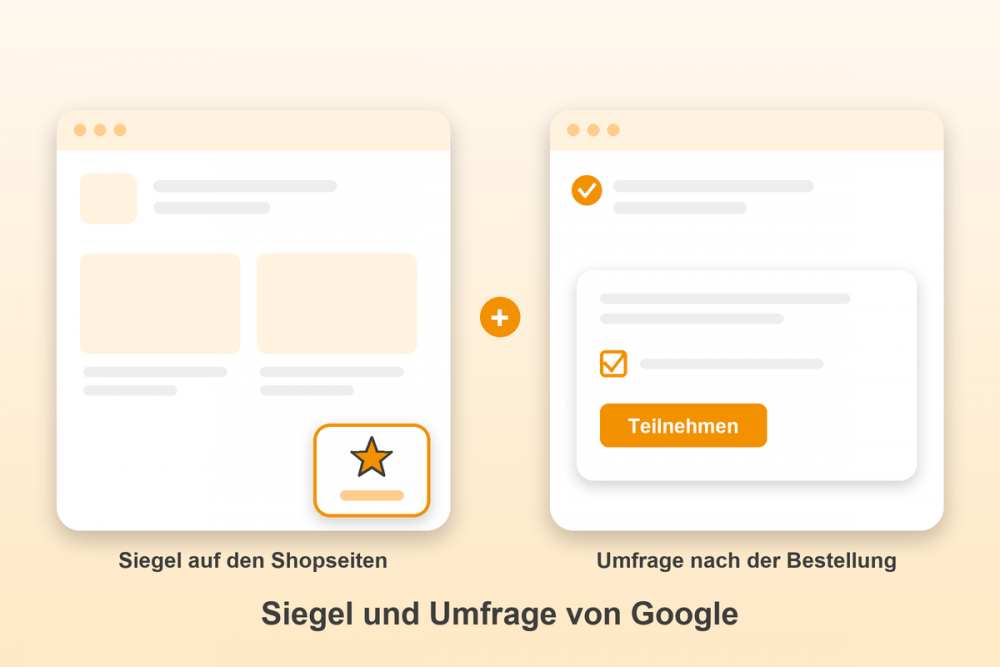
| Siegel | Zeigt Ihre aktuelle Google-Bewertung unten rechts auf den Shopseiten. |
| Kundenumfrage | Google bietet auf der Bestellbestätigungsseite die Teilnahme an einer kurzen Umfrage an. Der Kunde muss zustimmen. |
| Cookie-Consent | Optional. Die Skripte laden dann erst nach Zustimmung zu einem Zweck des Gambio-Cookie-Consent-Panels. |
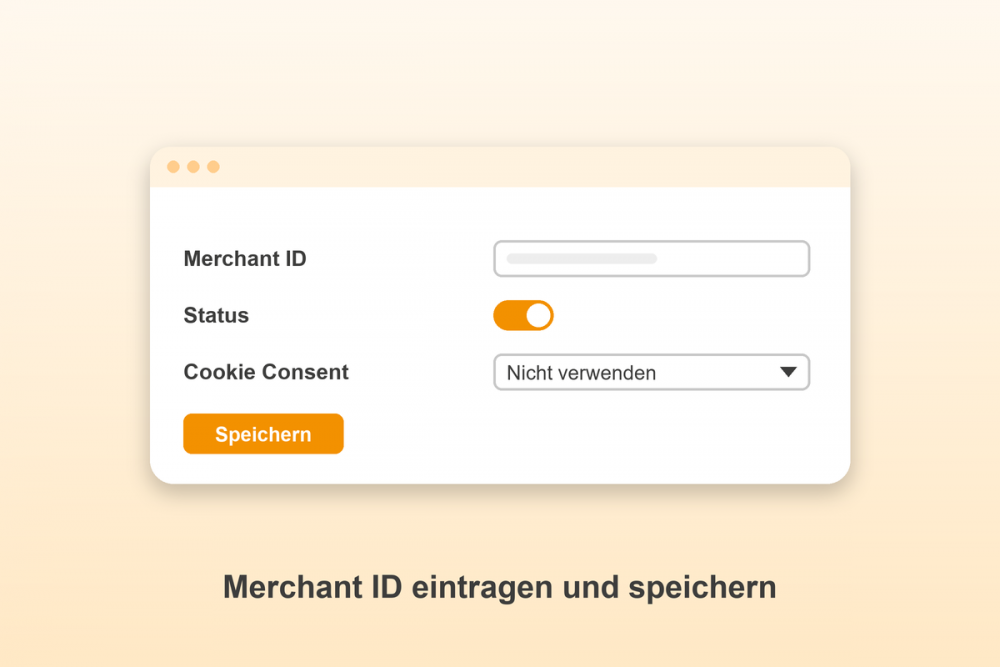
| Einrichtung | Merchant ID eintragen, Schalter setzen, speichern. |
| Grenzen | Ob und wann Google Siegel und Umfrage ausspielt, entscheidet Google. Die Umfrage übermittelt Kundendaten an Google. |
| Voraussetzung | Google-Merchant-Center-Konto mit aktivierten Kundenrezensionen und Ihre Merchant ID. Modul für Gambio GX 5.0. |
| Gambio-Versionen | Gambio GX5 und Gambio GX26, jeweils mit PHP 8.2 oder höher. |
| Hersteller und Support | WinHelp GmbH, Rheinstetten, support@winhelp.eu |
Für wen ist Google Kundenrezensionen gedacht?
- Gut geeignet. Shops mit Google-Merchant-Center-Konto, die Besuchern ihre Google-Bewertung zeigen und nach dem Kauf neue Bewertungen sammeln möchten.
- Nicht gedacht. Shops ohne Merchant-Center-Konto. Auch Bewertungen im Shop selbst verwalten oder anzeigen kann das Modul nicht, Siegel und Umfrage stellt Google dar.
Google-Code von Hand oder Modul?
| Google-Code von Hand einbauen | Mit Google Kundenrezensionen | |
|---|---|---|
| Einrichtung | Sie fügen den Google-Code selbst in die Templates ein und pflegen ihn. | Merchant ID eintragen, Schalter setzen. |
| Bestelldaten für die Umfrage | Bestellnummer, E-Mail, Lieferland und Lieferdatum setzen Sie selbst im Code ein. | Das Modul liest sie aus der Bestellung. |
| Lieferdatum | Müssen Sie selbst ermitteln. | Das Modul berechnet es aus der längsten Lieferzeit der bestellten Artikel. |
| Cookie-Consent | Sie brauchen einen eigenen Zweck und angepassten Code. | Sie wählen den Zweck im Modul aus. |
| Siegel und Umfrage abschalten | Sie entfernen den Code. | Je ein Schalter. |
Ihre Vorteile
Siegel auf den Shopseiten. Ihre aktuelle Google-Bewertung erscheint unten rechts im Shop. Besucher sehen auf einen Blick, wie andere Kunden Ihren Shop bewerten.
Neue Bewertungen sammeln. Auf der Seite nach Abschluss einer Bestellung bietet Google dem Kunden die Teilnahme an einer kurzen Umfrage an. Der Kunde muss zustimmen.
Siegel und Umfrage getrennt schaltbar. Beide haben im Modul einen eigenen Schalter. Dazu kommt ein Hauptschalter („Status“).
Optional mit Cookie-Consent. Sie können das Laden der Google-Skripte an einen Zweck des Gambio-Cookie-Consent-Panels binden. Die Skripte laden dann erst, wenn der Besucher zugestimmt hat. Fehlt der passende Zweck, öffnet ein Link die Zweckverwaltung.
Bestelldaten setzt das Modul selbst ein. Für die Umfrage trägt es Bestellnummer, E-Mail-Adresse, Lieferland und voraussichtliches Lieferdatum ein. Das Lieferdatum berechnet es aus der längsten Lieferzeit der bestellten Artikel.
Die Bestellbestätigung bleibt unberührt. Kann das Modul eine Bestellung nicht lesen, zeigt es die Umfrage einfach nicht an.
Die Beschriftungen der Einstellungsseite ändern Sie je Sprache über „Toolbox → Texte anpassen“.
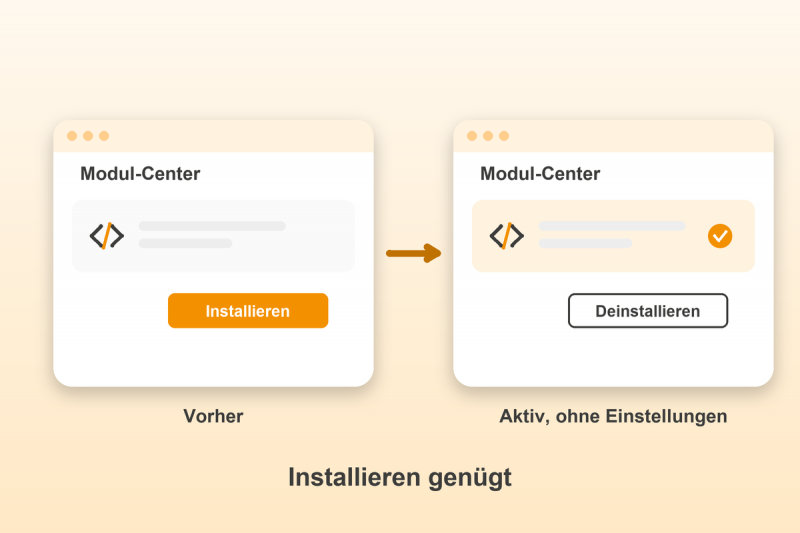
Installation, Update und Deinstallation laufen über das Gambio-Modul-Center. Beim Update bleiben Ihre Einstellungen erhalten.
So richten Sie Google Kundenrezensionen ein
1 ZIP-Datei entpacken und die Ordner per FTP vollständig in das Basisverzeichnis des Shops hochladen. Dateien des Gambio-Shops werden nicht überschrieben.
2 Im Admin unter „Toolbox → Cache“ nacheinander den Cache für Modulinformationen, den Cache für Texte und den Cache für die Seitenausgabe leeren.
3 Im Modul-Center den Eintrag „WinHelp® - Google Kundenrezensionen“ öffnen und auf „Installieren“ klicken.
4 Unter „WinHelp® Modules → Google Kundenrezensionen“ den Status aktivieren und die Merchant ID aus dem Google Merchant Center eintragen.
5 Optional im Feld „Cookie Consent“ einen Zweck des Gambio-Cookie-Consent-Panels auswählen.
6 Siegel und Kundenumfrage einzeln ein- oder ausschalten und speichern.
Voraussetzung ist ein Konto im Google Merchant Center mit aktivierten Kundenrezensionen und der dort hinterlegten Domain Ihres Shops. Die Merchant ID zeigt Google im Code-Beispiel für das Siegel.
Technische Daten
- Gambio-Versionen: GX5 und GX26, jeweils mit PHP 8.2 oder höher. GX26 unterstützt auch PHP 8.0 und 8.1, für das Modul ist PHP 8.2 nötig.
- Voraussetzung ist ein Google-Merchant-Center-Konto mit aktivierten Google Kundenrezensionen (kostenloses Google-Programm). Dazu brauchen Sie Ihre Merchant ID und die im Merchant Center hinterlegte Domain des Shops.
- Das Siegel ist ein Skript auf den Shopseiten. Das Skript der Kundenumfrage steht nur auf der Bestellbestätigungsseite direkt nach einer Bestellung.
- Die Einstellungen finden Sie im Admin unter „WinHelp® Modules → Google Kundenrezensionen“: Status, Merchant ID, Cookie Consent, Siegel und Kundenumfrage.
- An Google gehen beim Siegel nur die Merchant ID und bei der Umfrage zusätzlich Bestellnummer, E-Mail-Adresse, Lieferland (zweistelliger Ländercode) und voraussichtliches Lieferdatum.
- Installation, Update und Deinstallation laufen über das Gambio-Modul-Center. Beim Deinstallieren entfernt das Modul seine Datenbanktabellen und Erweiterungen automatisch.
- Stand dieser Beschreibung: Oktober 2026.
Gut zu wissen
- Bei der Kundenumfrage gehen personenbezogene Daten an Google. Prüfen Sie, ob das mit Ihrer Datenschutzerklärung vereinbar ist.
- Ohne installiertes Cookie-Consent-Panel oder mit „Nicht verwenden“ laden die Google-Skripte ohne Einwilligungsabfrage. Wer das Panel von Gambio nutzt, sollte einen Zweck auswählen.
- Ob und wann Google Siegel und Umfrage tatsächlich ausspielt, entscheidet Google. Liegen im Merchant Center noch keine Bewertungen vor, bleibt das Siegel aus. Daran kann das Modul nichts ändern.
- Die Umfrage erscheint nur auf der Bestellbestätigungsseite direkt nach einer Bestellung.
- Eine bebilderte Anleitung zur Installation, zur Prüfung der Einbindung im Browser und zur Textanpassung liegt dem Modul bei.
Häufige Fragen
Wie kann ich in Gambio Google Kundenrezensionen einbinden?
Mit dem Modul Google Kundenrezensionen. Installieren Sie es, aktivieren Sie den Status und tragen Sie die Merchant ID aus dem Google Merchant Center ein. Das Modul gibt dann das Siegel auf den Shopseiten und die Kundenumfrage auf der Bestellbestätigungsseite aus.
Was brauche ich für Google Kundenrezensionen?
Ein Konto im Google Merchant Center mit aktivierten Kundenrezensionen, Ihre Merchant ID und die im Merchant Center hinterlegte Domain Ihres Shops.
Wo finde ich meine Merchant ID?
Google zeigt sie im Merchant Center, zum Beispiel im Code-Beispiel für das Siegel nach der Aktivierung der Kundenrezensionen. Sie steht dort hinter „merchant_id“.
Wie sammle ich in Gambio Bewertungen nach dem Kauf?
Über die Kundenumfrage. Auf der Seite direkt nach Abschluss der Bestellung bietet Google dem Kunden die Teilnahme an einer kurzen Umfrage an. Der Kunde muss zustimmen. Ob und wann Google die Umfrage tatsächlich anbietet, entscheidet Google.
Welche Daten gehen an Google?
Das Siegel übermittelt nur die Merchant ID. Bei der Kundenumfrage kommen Bestellnummer, E-Mail-Adresse des Kunden, Lieferland und voraussichtliches Lieferdatum hinzu. Prüfen Sie, ob das mit Ihrer Datenschutzerklärung vereinbar ist.
Lässt sich das Laden der Google-Skripte an die Cookie-Einwilligung knüpfen?
Ja. Wählen Sie im Modul einen Zweck aus dem Gambio-Cookie-Consent-Panel. Die Skripte laden dann erst, wenn der Besucher zugestimmt hat. Ohne Zweck („Nicht verwenden“) oder ohne installiertes Panel laden sie ohne Einwilligungsabfrage.
Warum wird das Google-Siegel in meinem Gambio-Shop nicht angezeigt?
Prüfen Sie zuerst Status, Merchant ID, den Siegel-Schalter und den gewählten Cookie-Zweck. Ist ein Zweck gewählt, erscheint das Siegel erst nach Zustimmung. Danach liegt es meist am Merchant Center: noch keine Bewertungen, falsche Domain oder falsche Merchant ID.
Wie berechnet das Modul das voraussichtliche Lieferdatum?
Aus dem heutigen Datum und der längsten Lieferzeit (Anzahl Tage des Lieferstatus) aller bestellten Artikel. Haben die Artikel keinen Lieferstatus mit Tagesangabe, nimmt das Modul das heutige Datum.
Kann ich Siegel und Umfrage getrennt nutzen?
Ja. Beide haben im Modul einen eigenen Schalter. Ohne aktiven Status oder ohne Merchant ID gibt das Modul weder Siegel noch Umfrage aus.
Läuft das Modul unter Gambio GX26?
Ja. Das Modul ist für Gambio GX5 und für Gambio GX26 vorgesehen. Es braucht PHP 8.2 oder höher. GX26 unterstützt auch PHP 8.0 und 8.1, mit diesen läuft das Modul nicht.
Verwandte Module
- Matomo Webanalyse: Besucherstatistik im eigenen Shop.
- Sitelink-Suchfeld: Suchfeld für die Google-Trefferanzeige Ihres Shops.
Support
Bei Fragen zur Einrichtung oder Nutzung erreichen Sie uns unter support@winhelp.eu. WinHelp GmbH, Rheinstetten.