
- Sie haben noch keine Artikel in Ihrem Warenkorb.


Bildoptimierung für Gambio (AVIF, WebP, passende Größe)
NEU
TOP
Bildoptimierung
Bildoptimierung ist das Gambio-Modul, das die Bilder Ihres Shops automatisch als AVIF, WebP oder JPEG in der Größe ausliefert, die das Gerät braucht. Es arbeitet mit jedem Theme und ändert Ihre Originalbilder nicht. Die Kopien erzeugt das Modul einmal und legt sie im Shop ab.
Gambio-Bilder automatisch als AVIF und WebP in passender Größe ausliefern
Große Bilder sind einer der häufigsten Gründe für langsame Shopseiten. Ein Smartphone bekommt dann dasselbe große JPEG wie ein Desktop-Monitor. Das Modul Bildoptimierung ändert das. Es erzeugt aus den Bildern Ihres Shops Kopien in AVIF, WebP und JPEG in mehreren Breiten und liefert jedem Besucher die Kopie, die zu seinem Browser und seinem Gerät passt. Ihre Originale fasst es nicht an, und es arbeitet mit jedem Theme.
Auf einen Blick
| Was es ist | Ein Gambio-Modul der WinHelp GmbH. Es liefert die Bilder Ihrer Shopseiten als AVIF, WebP oder JPEG in passender Breite aus. |
|---|---|
| Für wen | Für Shops, deren Seiten durch große Bilder langsam laden, und für alle, die Bilder in neuen Formaten ausliefern wollen, ohne sie von Hand umzuwandeln. |
| So läuft es ab | Ein Ausgabefilter ersetzt die Bildadressen. Die Kopien erzeugt ein Cronjob im Hintergrund und legt sie im Shop ab. |
| Originale | Bleiben unverändert. Die Kopien liegen in images/image-optimizer-cache/. |
| Theme | Jedes Theme, ohne Template-Anpassung. |
| Bildquellen | JPG, PNG, GIF und WebP aus den Bildordnern des Shops, höchstens 25 MB je Bild. |
| Voraussetzung | Das Modul WinHelp Core, PHP mit GD oder Imagick (AVIF oder WebP) und ein beschreibbarer Bilderordner. |
| Gambio-Versionen | Gambio GX5 und Gambio GX26, jeweils mit PHP 8.2 oder höher. |
| Hersteller und Support | WinHelp GmbH in Rheinstetten, info@winhelp.eu |
Für wen ist Bildoptimierung gedacht?
- Das passt gut zu: Shops mit vielen oder großen Bildern, die ohne Umbau am Theme Bilder in neuen Formaten und passender Breite ausliefern wollen.
- Dafür ist es nicht gedacht: Das Modul ersetzt keinen Server, dem die Bildbibliothek fehlt. Es macht auch keine Zusagen über Ladezeiten, die hängen von Ihrem Shop ab.
Bilder ohne Modul oder mit Bildoptimierung?
| Bilder ohne Modul | Mit Bildoptimierung | |
|---|---|---|
| Bildformat | Das Format, in dem das Bild hochgeladen wurde. | AVIF, WebP oder JPEG, je nach Browser und Server. |
| Bildgröße | Die Größen, die Gambio für das Theme anlegt. | Eine Breite aus Ihrer Liste, passend zum Gerät, nie breiter als das Original. |
| Originalbilder | Bleiben, wie sie sind. | Bleiben unverändert, die Kopien liegen in einem eigenen Ordner. |
| Pflege | Sie wandeln Bilder vor dem Hochladen selbst um. | Das Modul erzeugt die Kopien aus den vorhandenen Bildern. |
Ihre Vorteile
Passende Größe statt Originalbild: Jedes Bild kommt in einer Breite, die zum Gerät passt, nie breiter als das Original. Die erlaubten Breiten pflegen Sie auf der Modulseite, voreingestellt sind 160 bis 1920 Pixel.
Das beste Format für jeden Browser: AVIF, wenn der Browser es kann, sonst WebP, sonst JPEG. Welche Formate möglich sind, hängt von Ihrem Server ab.
Mit jedem Theme: Ein Ausgabefilter ersetzt die Bildadressen im fertigen HTML, auch in CSS-Hintergründen und Preload-Hinweisen. Sie müssen kein Template anpassen.
Originale bleiben unberührt: Das Modul arbeitet nur mit Kopien in einem eigenen Ordner. Schalten Sie es aus, zeigt der Shop die Bilder wieder wie vorher.
Kopien entstehen im Hintergrund: Ein Cronjob von Gambio erzeugt AVIF und WebP, während kein Besucher wartet. Jede Kopie wird nur einmal berechnet.
Vorwärmen: Auf Wunsch rechnet der Cronjob alle Artikelbilder in den gewählten Breiten vor, Lauf für Lauf. Danach kommt schon der erste Besucher mit fertigen Kopien an.
Eine Seite für alles: Einstellungen, Serverprüfung, Zwischenspeicher, Rewrite-Regel, Test und eine Anleitung stehen auf einer Seite im Admin.
Qualität einstellbar: AVIF, WebP und JPEG haben je einen eigenen Qualitätswert. Eine Änderung leert den Zwischenspeicher, damit keine Kopie in der alten Qualität ausgeliefert wird.
Sichere Änderung der .htaccess: Vor jeder Änderung legt das Modul eine Sicherung an. Es schreibt nur an die Stelle, die Gambio dafür vorsieht, und nichts in eine leere oder fehlende Datei.
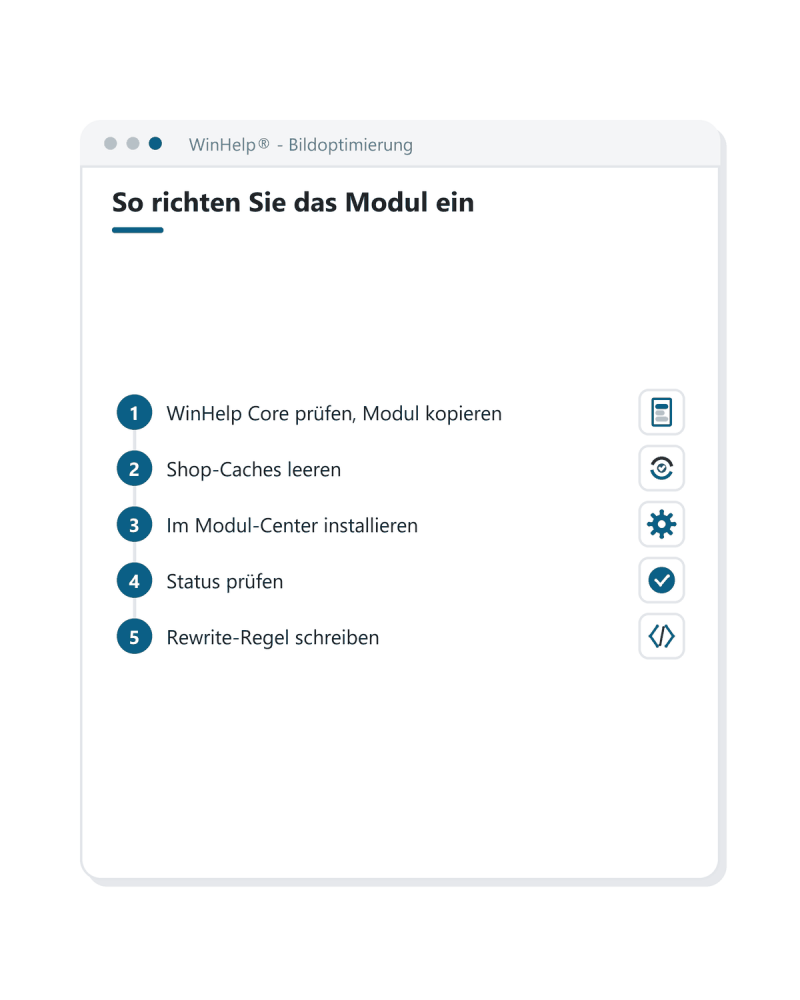
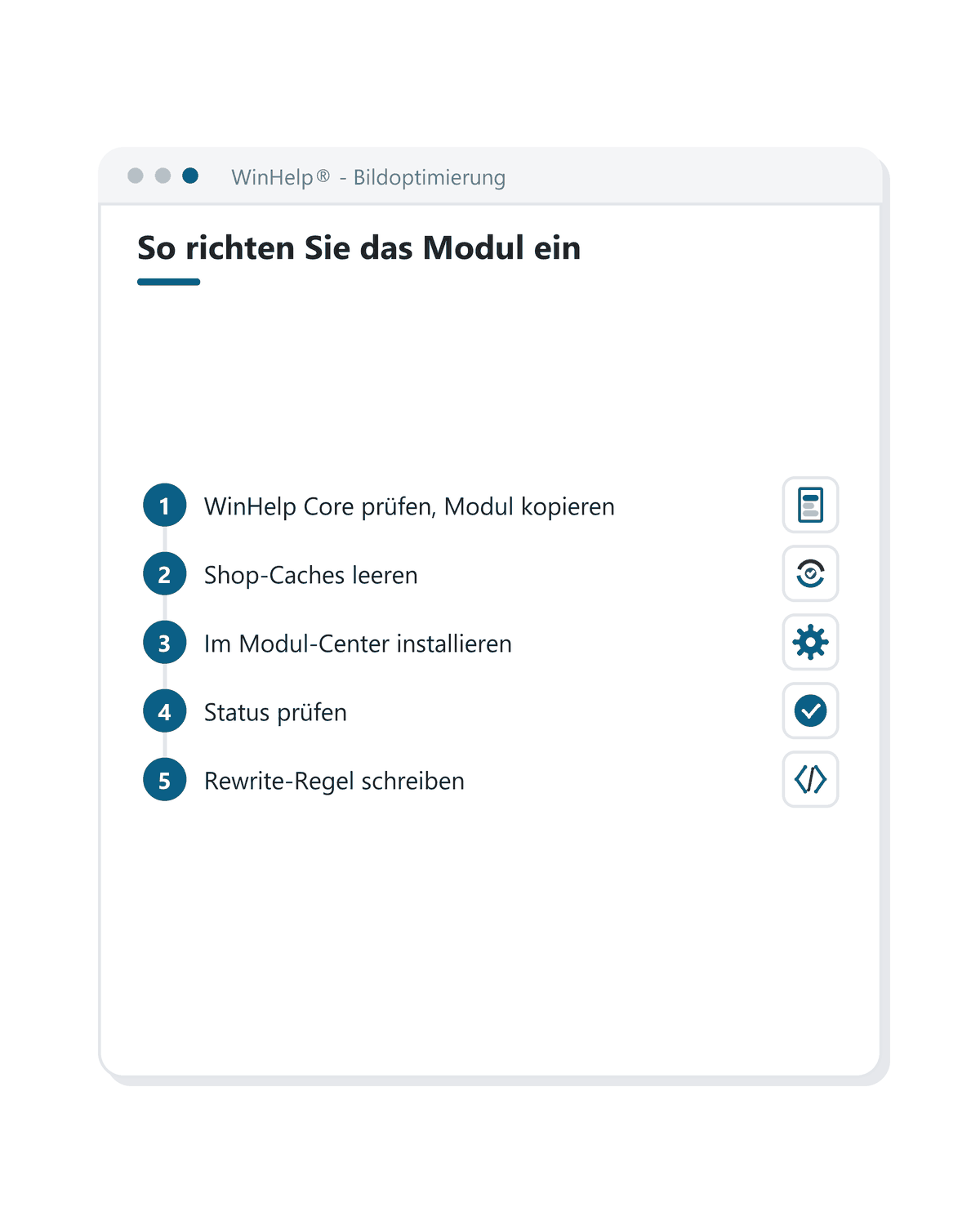
So richten Sie das Modul ein
1 Prüfen Sie, dass das Modul WinHelp Core im Shop installiert ist, und kopieren Sie den Ordner des Moduls in den Shop.
2 Leeren Sie die Shop-Caches, damit Gambio die neuen Dateien kennt.
3 Installieren Sie das Modul im Modul-Center und öffnen Sie es mit „Bearbeiten“.
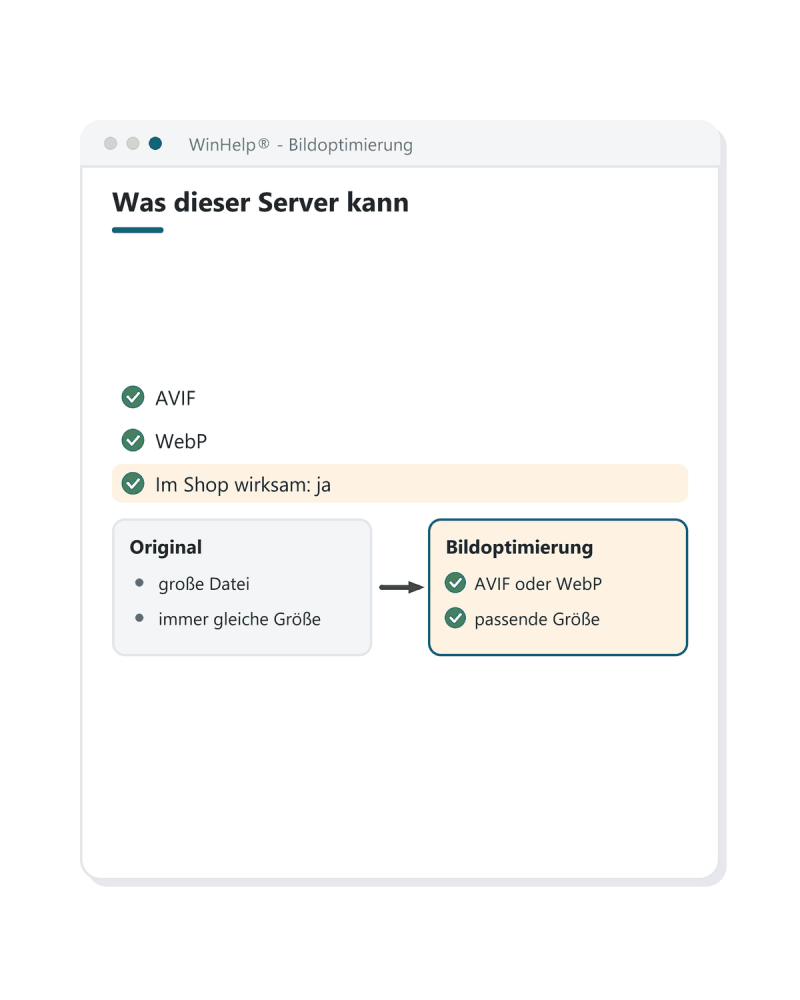
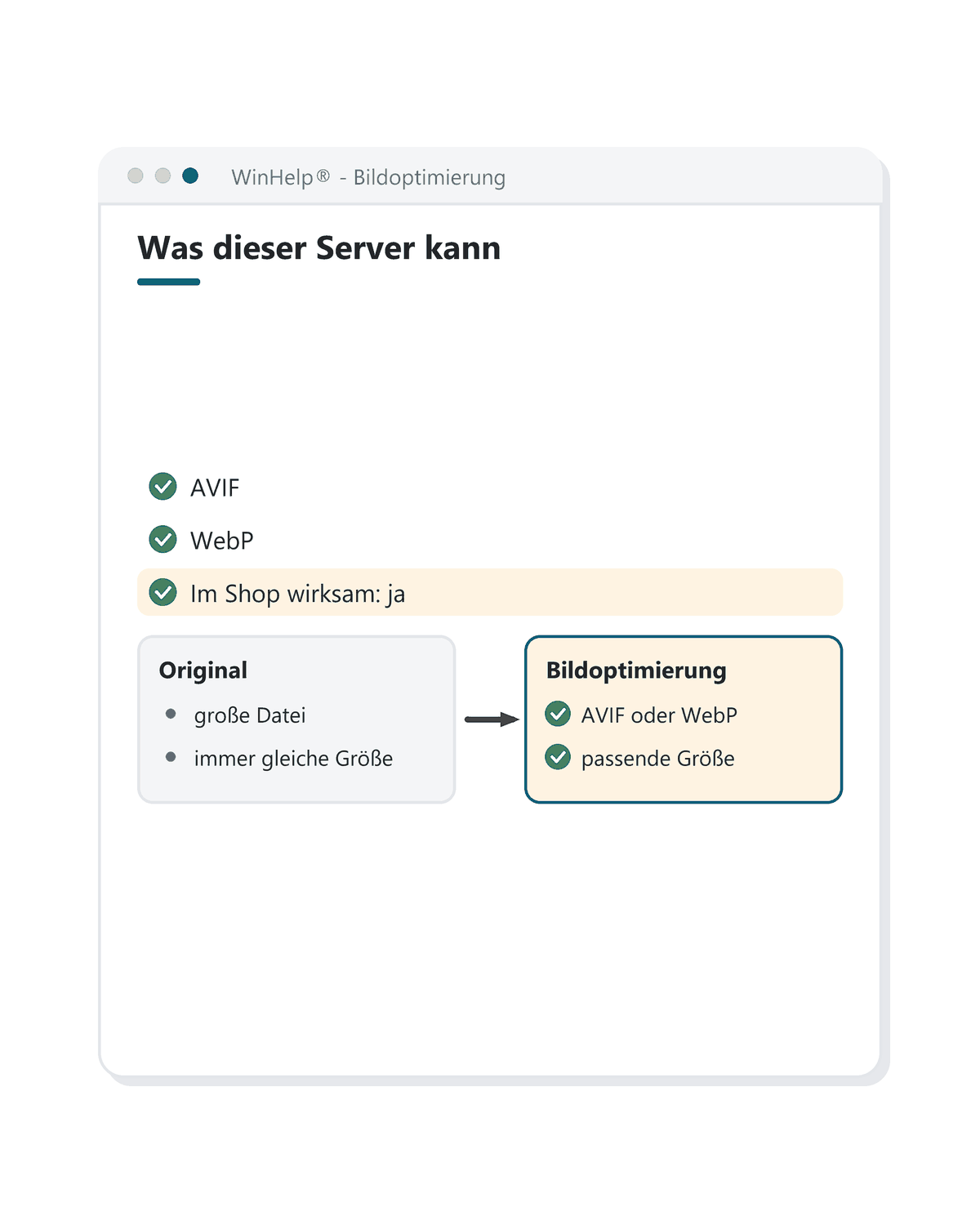
4 Prüfen Sie unter „Was dieser Server kann“, ob AVIF oder WebP grün ist, und rechts im Status, ob „Im Shop wirksam“ auf „ja“ steht.
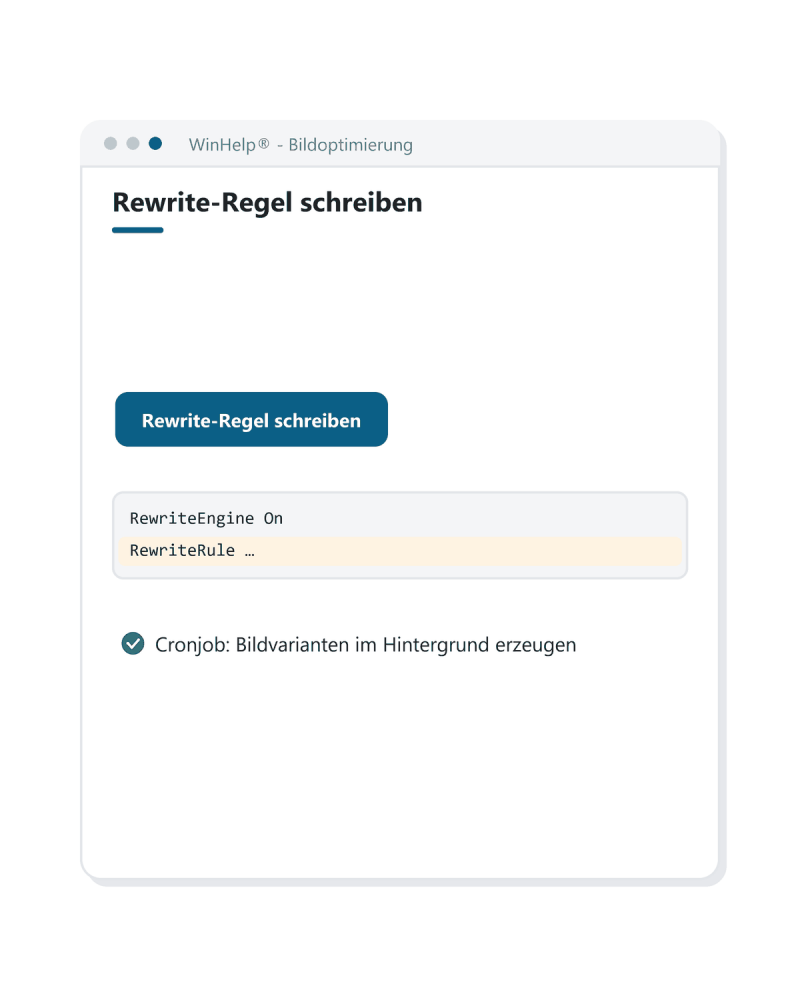
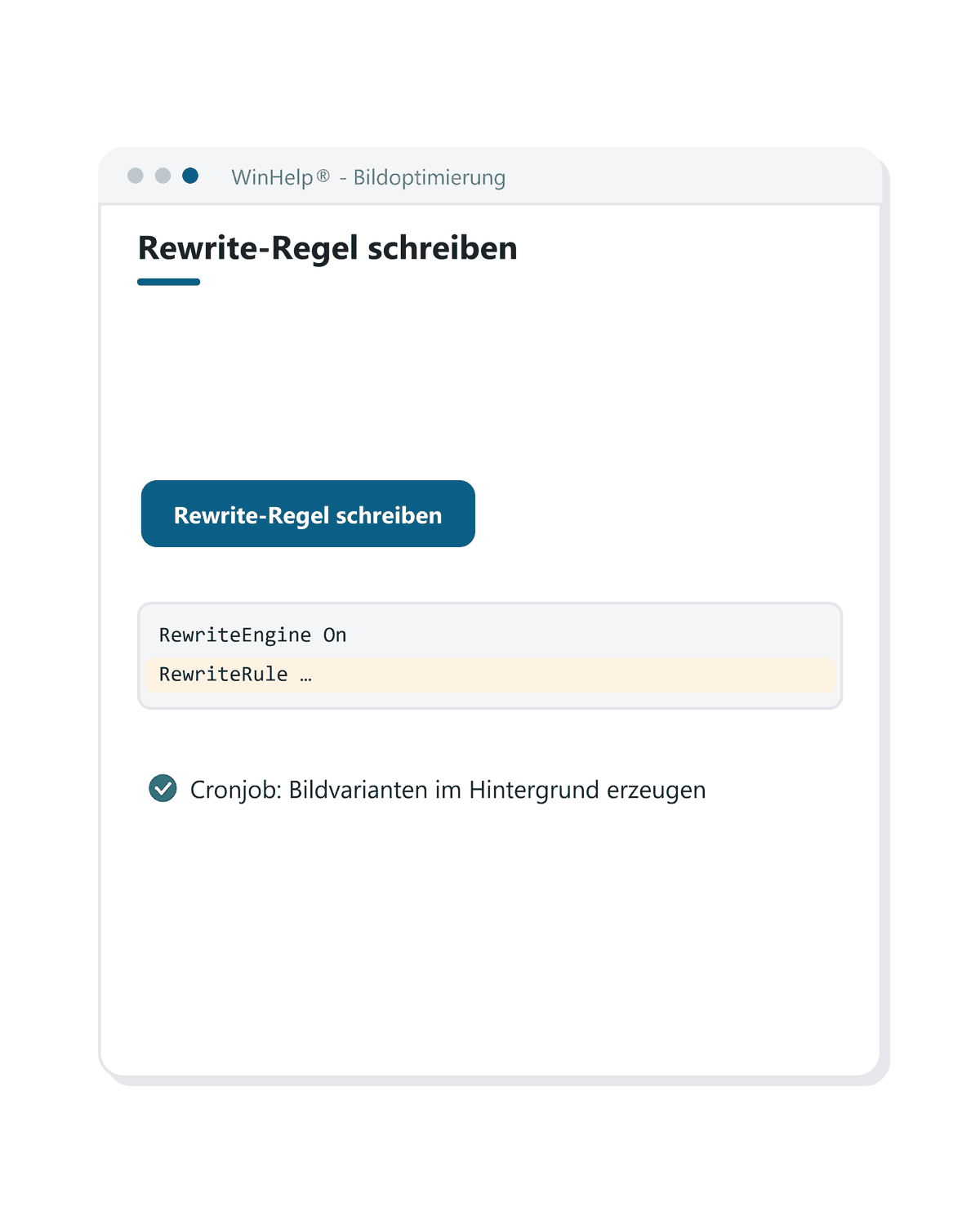
5 Empfohlen auf Apache und LiteSpeed: Klicken Sie unten in der Leiste auf „Rewrite-Regel schreiben“ und bestätigen Sie.
6 Aktivieren Sie in den Cronjob-Einstellungen von Gambio den Cronjob „Bildvarianten im Hintergrund erzeugen“, falls er nicht aktiv ist.
7 Öffnen Sie eine Kategorieseite, drücken Sie F12 und prüfen Sie im Reiter „Netzwerk“, dass die Bilder als avif oder webp kommen.
Auf der Modulseite steht eine Anleitung mit denselben Schritten und mit Hinweisen, was Sie bei roten Anzeigen tun.
Technische Daten
- Formate: AVIF, WebP und JPEG. Quellen: JPG, JPEG, PNG, GIF (erstes Bild) und WebP, höchstens 25 MB je Bild.
- Erlaubte Breiten: voreingestellt 160, 240, 320, 480, 640, 800, 1000, 1400 und 1920 Pixel. Sie dürfen 64 bis 4096 Pixel wählen, höchstens 12 Werte.
- Qualität voreingestellt: AVIF 50, WebP 78, JPEG 82.
- Der Cronjob „Bildvarianten im Hintergrund erzeugen“ läuft jede Minute, höchstens 40 Sekunden je Lauf.
- Voraussetzung: das Modul WinHelp Core, PHP mit GD oder Imagick und ein beschreibbarer Ordner für die Kopien.
- Rewrite-Regel: Apache 2.4 oder LiteSpeed mit mod_rewrite. Unter nginx bleibt es bei den längeren Adressen über shop.php, die Regel müsste der Hoster eintragen.
- Gambio-Versionen: GX5 und GX26, jeweils mit PHP 8.2 oder höher. GX26 unterstützt auch PHP 8.0 und 8.1, das Modul braucht aber PHP 8.2.
- Installation, Update und Deinstallation laufen über das Gambio-Modul-Center. Beim Deinstallieren werden die Tabellen des Moduls entfernt, die Bildkopien bleiben liegen.
- Stand dieser Beschreibung: November 2026.
Gut zu wissen
- Installieren Sie das Modul zuerst auf einer Testkopie Ihres Shops.
- Beim ersten Aufruf eines Bildes kann noch JPEG kommen. AVIF und WebP erscheinen nach dem nächsten Lauf des Cronjobs und einem neuen Seitenaufruf. Ist der Cronjob aus, kommen sie gar nicht.
- Die Bildkopien brauchen Platz, in großen Shops viele Gigabyte. Prüfen Sie den freien Webspace, bevor Sie alle Artikelbilder vorwärmen.
- Kann Ihr Server weder AVIF noch WebP erzeugen, liefert das Modul die Bilder wie bisher. Bitten Sie dann Ihren Hoster um GD mit WebP- und AVIF-Unterstützung oder um Imagick.
- Das Bild steht nach dem Umbau in einem picture-Element. Eine CSS-Regel wie „.card > img“ müssen Sie in „.card img“ ändern.
- Das Atelier-Modul hat eine eigene Bildoptimierung. Zwei Optimierer gleichzeitig arbeiten nicht, deshalb bleibt dieses Modul neutral, solange die von Atelier aktiv ist.
- Eine Änderung der Einstellungen sehen Sie im Shop erst, wenn Sie dessen Cache geleert haben.
Häufige Fragen
Wie kann ich in Gambio Bilder als WebP oder AVIF ausliefern?
Mit dem Modul Bildoptimierung. Es erzeugt aus Ihren Shopbildern Kopien in AVIF, WebP und JPEG und liefert jedem Browser das beste Format, das er versteht. Ihre Originalbilder bleiben dabei unverändert.
Funktioniert die Bildoptimierung mit meinem Theme?
Ja, mit jedem Theme, auch mit Malibu, Atelier und Fremd-Themes. Ein Ausgabefilter ersetzt nach dem Aufbau jeder HTML-Seite die Bildadressen, Sie müssen kein Template ändern. Eine CSS-Regel wie „.card > img“ müssen Sie allerdings zu „.card img“ umschreiben, weil das Bild danach in einem picture-Element steht.
Werden meine Originalbilder verändert?
Nein. Das Modul legt verkleinerte Kopien im Ordner images/image-optimizer-cache/ ab. Die Originale fasst es nicht an.
Warum liefert der Shop beim ersten Aufruf noch JPEG?
Weil AVIF und WebP im Hintergrund entstehen und kein Besucher darauf warten soll. Fehlt eine Kopie, bekommt er sofort die beste vorhandene Datei, notfalls eine schnell erzeugte JPEG-Kopie. Nach dem nächsten Lauf des Cronjobs und einem neuen Seitenaufruf kommt das bessere Format.
Brauche ich dafür einen Cronjob?
Ja, für AVIF und WebP im Normalfall. Der Cronjob „Bildvarianten im Hintergrund erzeugen“ läuft jede Minute für höchstens 40 Sekunden und ist nach der Installation voreingestellt aktiv. Ist er aus, bekommen Besucher weiter die JPEG-Ersatzkopie, die besseren Formate entstehen dann nicht. Wer das nicht möchte, stellt die Erzeugung auf „sofort“. Dann wird der erste Seitenaufruf spürbar langsamer.
Muss ich die Rewrite-Regel schreiben lassen?
Nein, das Modul arbeitet auch ohne. Die Bilder laufen dann über längere Adressen mit shop.php. Mit der Regel haben sie Adressen wie normale Bilddateien, und der Webserver liefert fertige Kopien direkt aus. Das Modul sichert die .htaccess vorher. Die Regel gilt für Apache und LiteSpeed. Unter nginx müsste Ihr Hoster sie von Hand eintragen.
Wie viel Speicherplatz brauchen die Bildkopien?
Je Artikelbild eine Kopie pro Breite und Format. In großen Shops sind das viele Gigabyte. Standardmäßig gibt es keine Obergrenze, damit keine Kopie mehrfach berechnet wird. Haben Sie harten Webspace-Mangel, können Sie eine Obergrenze setzen. Dann löscht das Modul höchstens einmal pro Stunde die ältesten Kopien, und die werden bei Bedarf neu berechnet.
Was braucht mein Server dafür?
PHP mit der Bildbibliothek GD oder Imagick, die AVIF oder WebP erzeugen kann, und einen beschreibbaren Ordner für die Kopien. Die Seite „Was dieser Server kann“ zeigt Ihnen das. Kann der Server ein Format nicht erzeugen, bietet das Modul es nicht an. Fehlt jede Möglichkeit, liefert der Shop die Bilder wie ohne Modul.
Welche Bilder optimiert das Modul?
JPG, PNG, GIF und WebP aus den Bildordnern des Shops: Artikelbilder, Kategorien, Hersteller, Slider, Banner, Inhalte und die öffentlichen Bilder des Themes. Pro Bild sind höchstens 25 MB erlaubt. Bei einem animierten GIF entsteht die Kopie aus dem ersten Bild.
Kann ich das Modul zusammen mit Atelier nutzen?
Ja, aber nicht beide Optimierer gleichzeitig. Das Atelier-Modul bringt eine eigene Bildoptimierung mit. Ist sie aktiv, bleibt dieses Modul wirkungslos, und die Modulseite sagt das. Schalten Sie dann die Bildoptimierung in Atelier aus. Einstellungen werden nicht übernommen.
Wie viel schneller wird mein Shop damit?
Dazu nennt das Modul keine Zahl, sie hängt von Ihren Bildern, Ihrem Server und Ihrem Theme ab. Das Modul liefert kleinere Dateien in passender Breite. Mit dem Test auf der Modulseite sehen Sie für ein Beispielbild, wie viele Bytes die Kopie gegenüber dem Original hat.
Was passiert bei der Deinstallation?
Entfernen Sie zuerst die Rewrite-Regel mit „Regel entfernen“ und deinstallieren Sie das Modul dann im Modul-Center. Dabei werden die beiden Tabellen des Moduls gelöscht, also auch die Einstellungen. Die Bildkopien bleiben liegen. Den Ordner images/image-optimizer-cache/ löschen Sie bei Bedarf von Hand.
Läuft das Modul unter Gambio GX26?
Ja. Das Modul ist für Gambio GX5 und für Gambio GX26 vorgesehen. Es braucht PHP 8.2 oder höher. GX26 unterstützt zwar auch PHP 8.0 und 8.1, damit läuft das Modul aber nicht.
Verwandte Module
- Alle Caches leeren: leert die Caches des Shops mit einem Klick.
Support
Bei Fragen zur Einrichtung oder Nutzung schreiben Sie uns an info@winhelp.eu.
Fragen zu Einrichtung, Kompatibilität oder Updates beantworten wir gern. Nennen Sie uns Ihre Gambio-Version und das verwendete Theme.