- Sie haben noch keine Artikel in Ihrem Warenkorb.


Bestellnotiz für Gambio (Notizzettel im Admin)
(Art.Nr.: 70029-1)
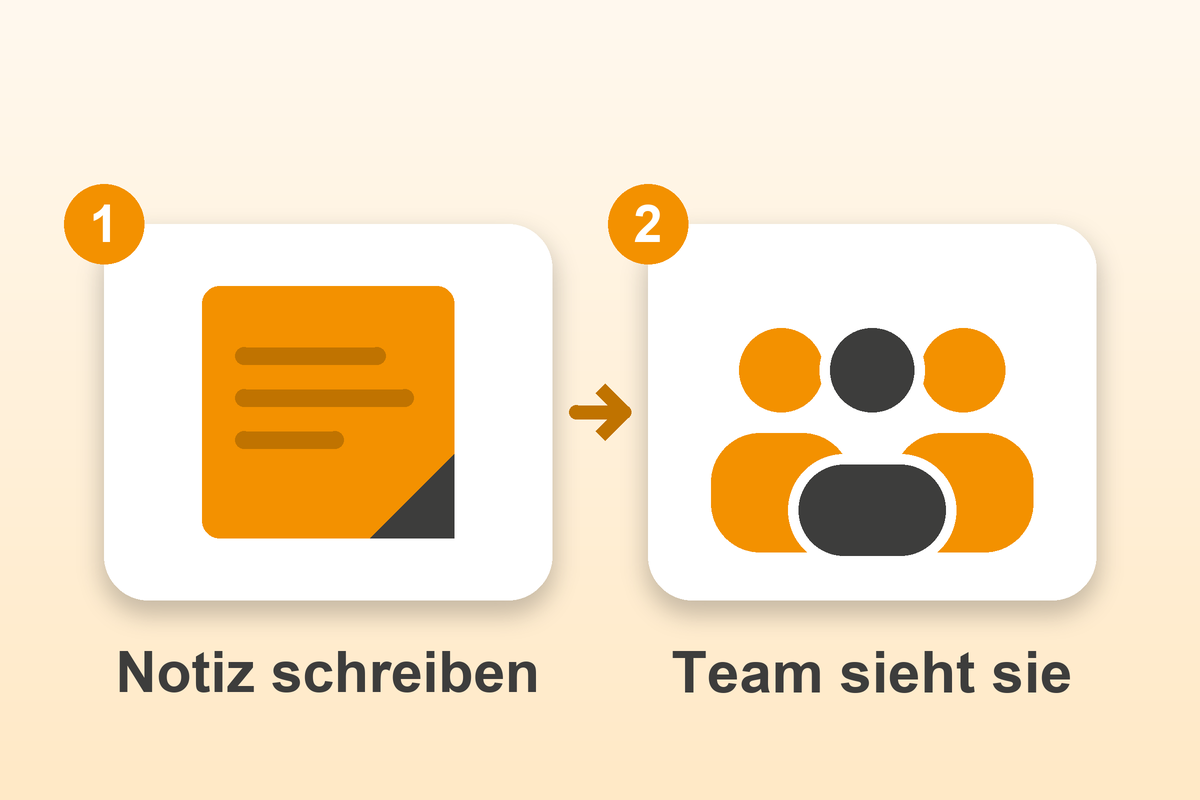
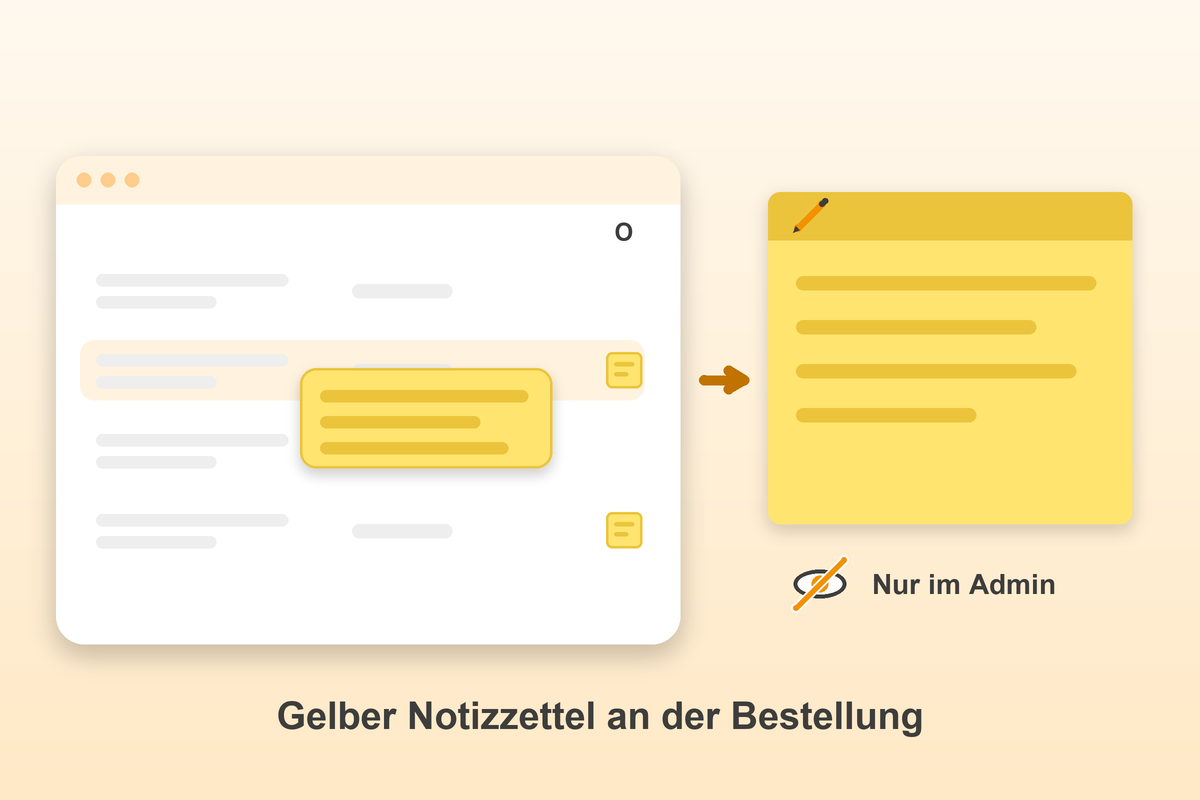

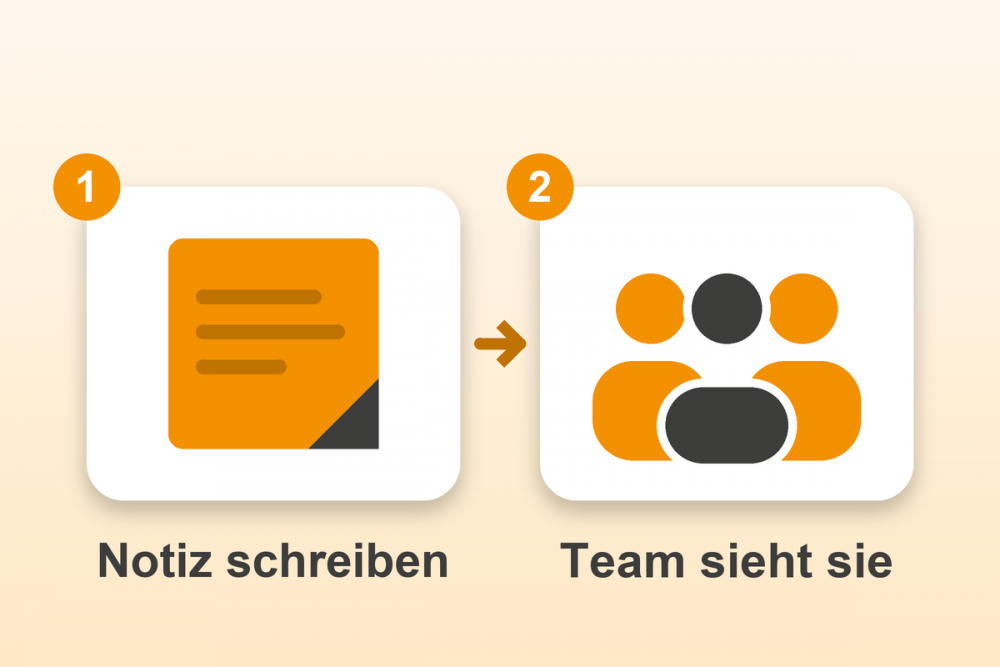
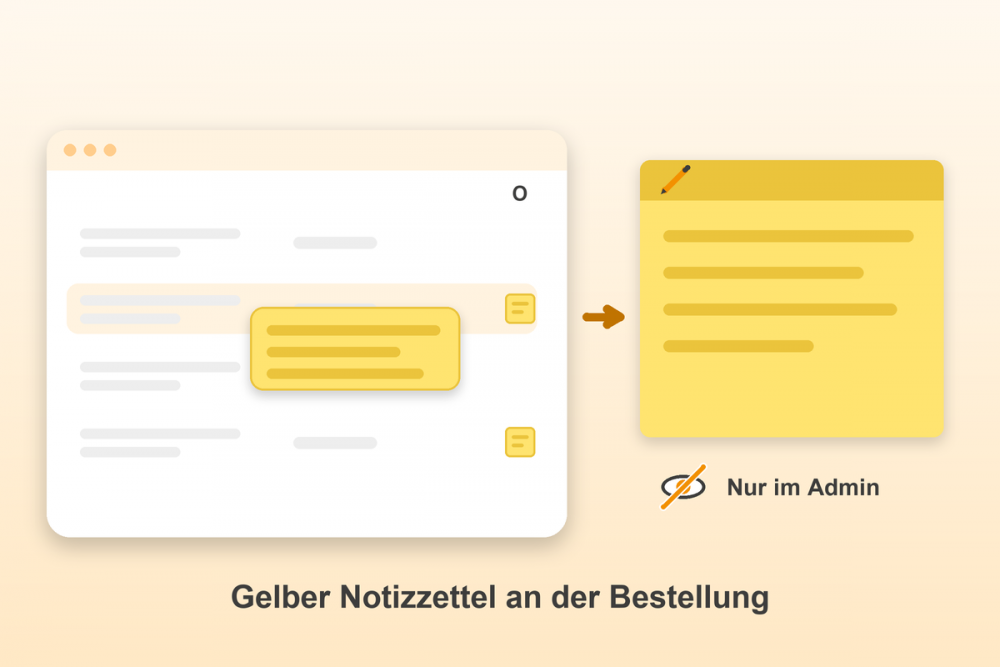
Bestell Post It ist das Gambio-Modul, mit dem Sie interne Notizen direkt an einer Bestellung festhalten. Jede Bestellung im Gambio-Admin bekommt einen gelben Notizzettel, der sich von selbst speichert. In der Bestellübersicht zeigt ein Symbol mit Vorschau, welche Bestellungen eine Notiz haben. Ihre Kunden sehen die Notiz nie.
Bestellnotiz für Gambio: interne Notizen direkt an der Bestellung
Bestell Post It ist das Gambio-Modul, mit dem Sie interne Notizen direkt an einer Bestellung festhalten. Sie haben mit einem Kunden telefoniert, eine Reklamation geklärt oder einen Rückruf vereinbart? Solche Informationen gehören an die Bestellung und nicht in einen separaten Zettelkasten. Das Modul hängt dafür einen gelben Notizzettel an jede Bestellung im Gambio-Admin. Die Notiz ist nur im Admin sichtbar, Ihre Kunden sehen sie nie.
Auf einen Blick
| Was es ist | Ein Gambio-Modul der WinHelp GmbH. Es hängt einen gelben Notizzettel an jede Bestellung im Admin. |
|---|---|
| Für wen | Für Shopbetreiber und Mitarbeiter, die interne Hinweise zu einzelnen Bestellungen festhalten. |
| So funktioniert es | Sie öffnen den Zettel über die gelbe Schaltfläche der Bestellansicht und tippen los. Die Notiz wird automatisch gespeichert. |
| Überblick | Ein gelbes Notizsymbol in der Spalte „O“ der Bestellübersicht. Beim Darüberfahren sehen Sie den Text als Vorschau. |
| Sichtbarkeit | Nur im Gambio-Admin. Im Shop-Frontend erscheint nichts. |
| Grenzen | Höchstens eine Notiz je Bestellung und nur reiner Text. Die Spalte „O“ ist nicht sortierbar oder durchsuchbar. |
| Voraussetzung | Modulversion für Gambio GX 5. |
| Gambio-Versionen | Gambio GX5 und Gambio GX26, jeweils mit PHP 8.2 oder höher. |
| Hersteller und Support | WinHelp GmbH, Rheinstetten, support@winhelp.eu |
Für wen ist Bestell Post It gedacht?
- Das passt gut zu: Shops, in denen Mitarbeiter Absprachen mit Kunden, Reklamationen, Versandprobleme, Rücksendungen oder Zahlungsfragen an der jeweiligen Bestellung festhalten wollen.
- Dafür ist es nicht gedacht: Hinweise, die der Kunde sehen soll, denn die Notiz ist nur im Admin sichtbar. Auch mehrere getrennte Notizen je Bestellung gibt es nicht, es gibt höchstens einen Zettel. Formatierten Text kennt das Modul ebenfalls nicht, nur reinen Text.
Ihre Vorteile
Notiz direkt an der Bestellung. Jede Bestellung hat ihren eigenen Notizzettel, zum Beispiel für eine telefonische Absprache mit dem Kunden, einen Rückruftermin oder einen Hinweis zur Reklamation.
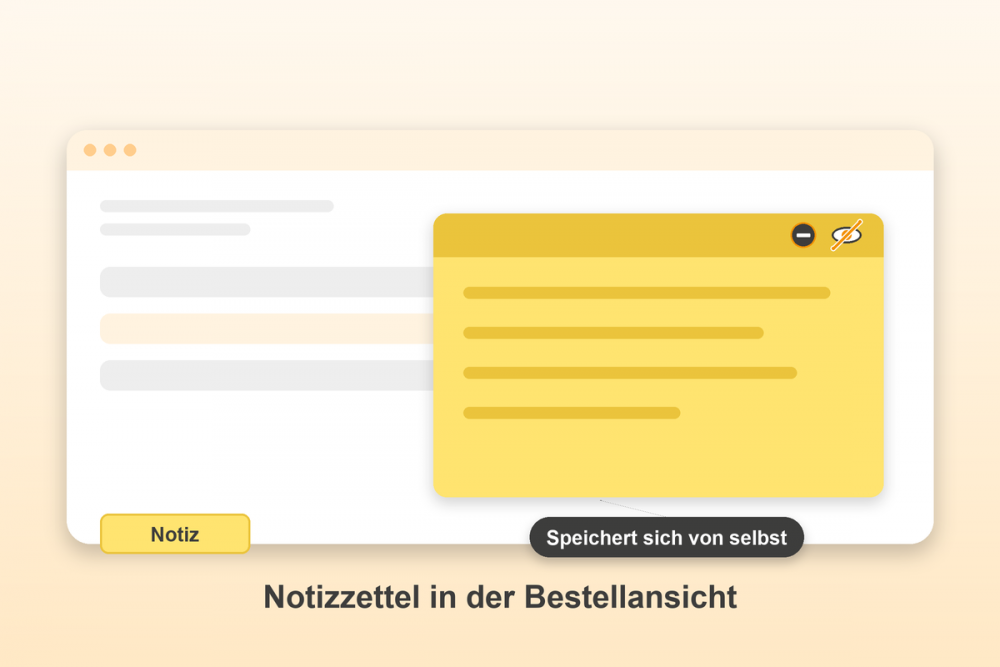
Automatisch gespeichert. Es gibt keinen Speichern-Button. Etwa eine Sekunde nach der letzten Eingabe sichert das Modul die Notiz.
In der Spalte „O“ der Bestellübersicht zeigt ein gelbes Notizsymbol, welche Bestellungen eine Notiz haben. Fahren Sie mit der Maus darüber, sehen Sie den Text als Vorschau.
Der Zettel passt sich an. Sie fixieren, blenden aus, verkleinern, vergrößern auf Fenstergröße oder löschen ihn, wie Sie es brauchen.
Eine Notiz speichern Sie auf Wunsch als Textdatei in Ihrem Download-Ordner.
Nur reiner Text. Sonderzeichen und Anführungszeichen sind kein Problem. HTML-Angaben werden beim Speichern entfernt.
Das Modul gibt nichts im Shop-Frontend aus. Ihre Kunden sehen die Notiz nie.
Keine Eingriffe in Gambio-Dateien. Das Modul überschreibt keine Dateien des Gambio-Shops. Installation, Update und Deinstallation laufen über das Modul-Center.
Die Symbole des Notizzettels
- Stecknadel (Fix/Unfix note). Fixiert den Zettel an seiner Stelle oder hebt die Fixierung auf.
- Pfeil nach oben (Hide note). Blendet den Zettel aus. Der Text bleibt gespeichert.
- Minus (Minimize/Restore note). Verkleinert den Zettel an den unteren Seitenrand. Ein erneuter Klick stellt die Größe wieder her.
- Plus (Maximize note). Vergrößert den Zettel auf das ganze Fenster.
- Kreuz (Delete note). Löscht die Notiz nach einer Rückfrage endgültig.
- Symbol unten links (Export note). Speichert die Notiz als Textdatei in Ihrem Download-Ordner.
So installieren Sie Bestell Post It
- ZIP-Datei auf Ihrem Rechner entpacken.
- Die entpackten Ordner per FTP vollständig in das Basisverzeichnis des Shops hochladen. Es werden keine Dateien des Gambio-Shops überschrieben.
- Im Gambio-Admin unter „Toolbox → Cache“ nacheinander leeren: Cache für Modulinformationen, Cache für Texte, Cache für die Seitenausgabe.
- Im „Modul-Center“ den Eintrag „WinHelp® - Bestell Post It“ öffnen und auf „Installieren“ klicken. Steht auf dem Button danach „Deinstallieren“, ist das Modul installiert.
So legen Sie eine Notiz an
- Öffnen Sie im Gambio-Admin unter „Bestellungen → Bestellungen“ die gewünschte Bestellung über „Anzeigen“ oder das Augen-Symbol.
- Klicken Sie unten in der Button-Leiste auf die gelbe Schaltfläche mit dem Notizsymbol. Der Zettel öffnet sich oben rechts.
- Klicken Sie in den Zettel und schreiben Sie Ihre Notiz. Etwa eine Sekunde nach der letzten Eingabe wird sie automatisch gespeichert.
Eine bebilderte Anleitung zu Installation, Update, Deinstallation und Textanpassung liegt dem Modul bei.
Technische Daten
- Gambio-Versionen: GX5 und GX26, jeweils mit PHP 8.2 oder höher. GX26 unterstützt auch PHP 8.0 und 8.1, das Modul braucht aber PHP 8.2.
- Die Notiz ist nur im Admin sichtbar, im Shop-Frontend gibt es keine Ausgabe. Das Modul hat keine Einstellungen und keinen eigenen Menüpunkt.
- Höchstens ein Notizzettel je Bestellung, nur reiner Text. HTML-Angaben werden beim Speichern entfernt.
- Die Bestellübersicht hat eine eigene Spalte „O“. Ihre Überschrift ist fest vorgegeben, und die Spalte ist weder sortierbar noch durchsuchbar.
- Die Notizen liegen in einer eigenen Modul-Tabelle in der Shop-Datenbank.
- Modulname und Modulbeschreibung im Modul-Center ändern Sie über „Texte anpassen“ (Bereich „ModuleCenter“). Der Zettel selbst und seine Symbole enthalten keine anpassbaren Texte.
- Stand dieser Beschreibung: Oktober 2026.
Gut zu wissen
- Die Quickinfos der Zettel-Symbole sind englisch („Hide note“, „Delete note“) und lassen sich nicht anpassen.
- „Delete note“ löscht den gespeicherten Text endgültig. Wenn Sie den Zettel nur ausblenden wollen, nehmen Sie „Hide note“.
- Bei der Deinstallation werden die gespeicherten Notizen mit der Modul-Tabelle entfernt. Exportieren Sie wichtige Notizen vorher.
- Beim Update überschreibt Ihr FTP-Programm Moduldateien. Bestätigen Sie das Überschreiben und rufen Sie nach dem Leeren der Caches einmal das „Modul-Center“ auf.
Häufige Fragen
Wie kann ich in Gambio eine interne Notiz an einer Bestellung speichern?
Mit dem Modul Bestell Post It. Öffnen Sie die Bestellung im Admin, klicken Sie unten auf die gelbe Notiz-Schaltfläche und schreiben Sie in den Zettel. Die Notiz hängt an der Bestellung und ist nur im Admin sichtbar.
Sieht der Kunde die Bestellnotiz?
Nein. Die Notiz ist nur im Gambio-Admin sichtbar, Ihre Kunden sehen sie nie.
Gibt es einen Speichern-Button für die Notiz?
Nein, die Notiz wird automatisch gespeichert, etwa eine Sekunde nachdem Sie aufgehört haben zu tippen. Ist bereits eine Notiz vorhanden, öffnet sie sich beim Aufruf der Bestellung von selbst.
Sehe ich in der Bestellübersicht, welche Bestellungen eine Notiz haben?
Ja. Bei Bestellungen mit Notiz steht in der schmalen Spalte „O“ ein gelbes Notizsymbol. Fahren Sie mit der Maus darüber, erscheint der Notiztext als Vorschau. Die Spalte ist weder sortierbar noch durchsuchbar.
Kann ich an einer Bestellung mehrere Notizen anlegen?
Nein. Jede Bestellung hat höchstens einen Notizzettel. Mehrere Hinweise schreiben Sie untereinander in denselben Zettel.
Kann ich die Notiz formatieren oder HTML verwenden?
Nein. Notizen bestehen nur aus reinem Text. HTML-Angaben wie <b> werden beim Speichern entfernt.
Was ist der Unterschied zwischen Ausblenden und Löschen einer Notiz?
Beim Ausblenden („Hide note“) bleibt der Text gespeichert und der Zettel erscheint beim nächsten Aufruf der Bestellung wieder. Das Kreuz („Delete note“) löscht den gespeicherten Text endgültig, nach einer Rückfrage.
Was passiert mit den Notizen, wenn ich das Modul deinstalliere?
Die gespeicherten Notizen werden mit der Modul-Tabelle entfernt. Mit dem Export-Symbol des Zettels speichern Sie wichtige Notizen vorher als Textdatei in Ihrem Download-Ordner.
Hat das Modul Einstellungen, und lassen sich Texte anpassen?
Das Modul hat keine Einstellungen und keinen eigenen Menüpunkt. Der „Bearbeiten“-Button im Modul-Center führt direkt zur Bestellübersicht. Modulname und Modulbeschreibung ändern Sie unter „Texte anpassen“. Die Quickinfos der Zettel-Symbole sind englisch und nicht anpassbar.
Läuft das Modul unter Gambio GX26?
Ja. Das Modul ist für Gambio GX5 und für Gambio GX26 vorgesehen. Es braucht PHP 8.2 oder höher. GX26 unterstützt zwar auch PHP 8.0 und 8.1, damit läuft das Modul aber nicht.
Verwandte Module
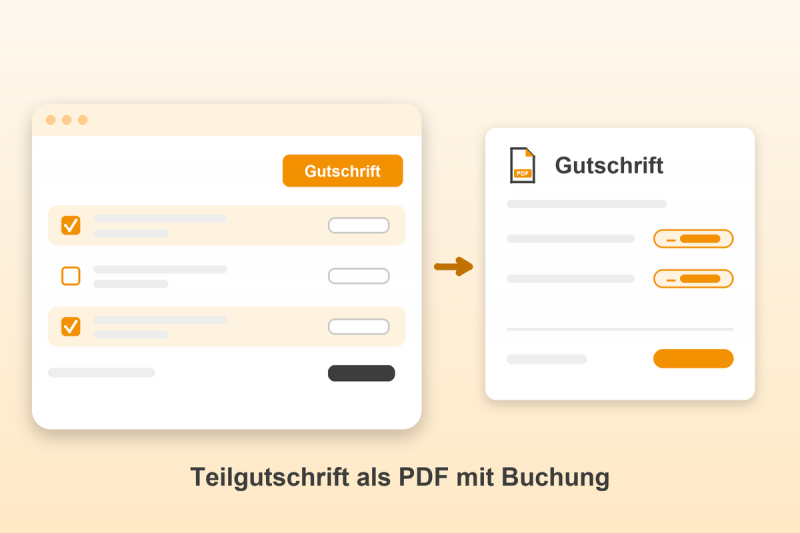
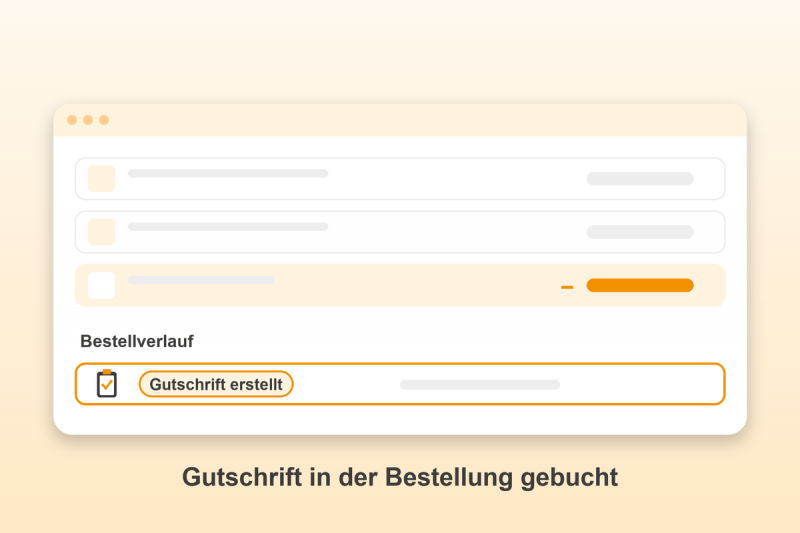
- Gutschrift erstellen: ein weiteres Modul für die Bearbeitung einzelner Bestellungen im Admin.
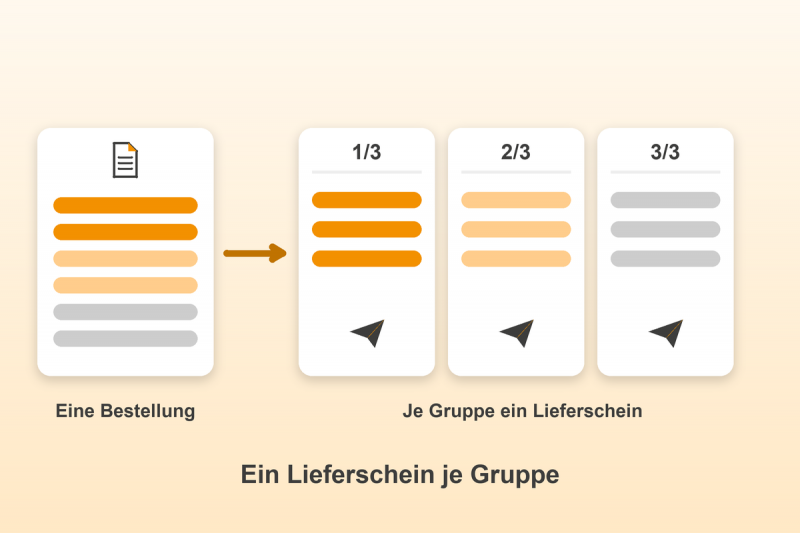
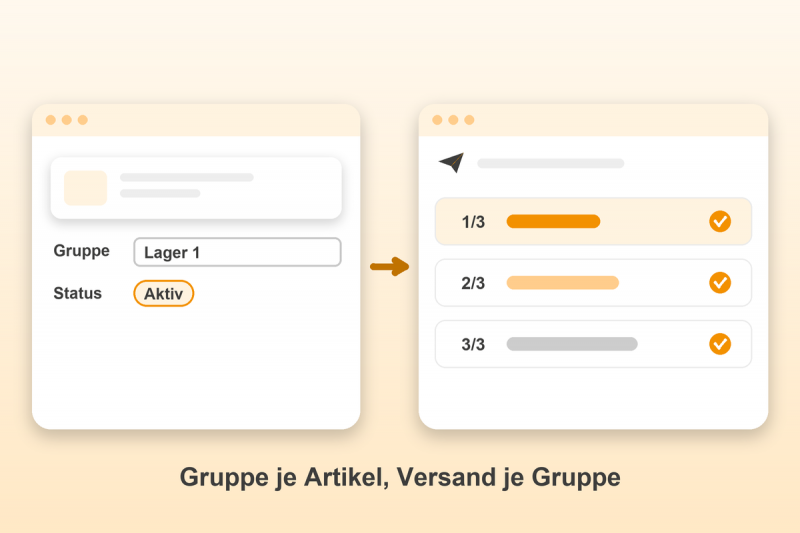
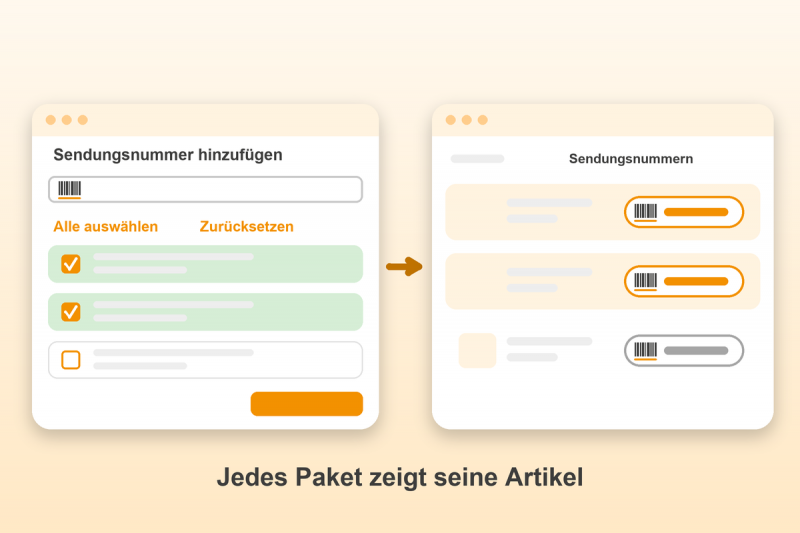
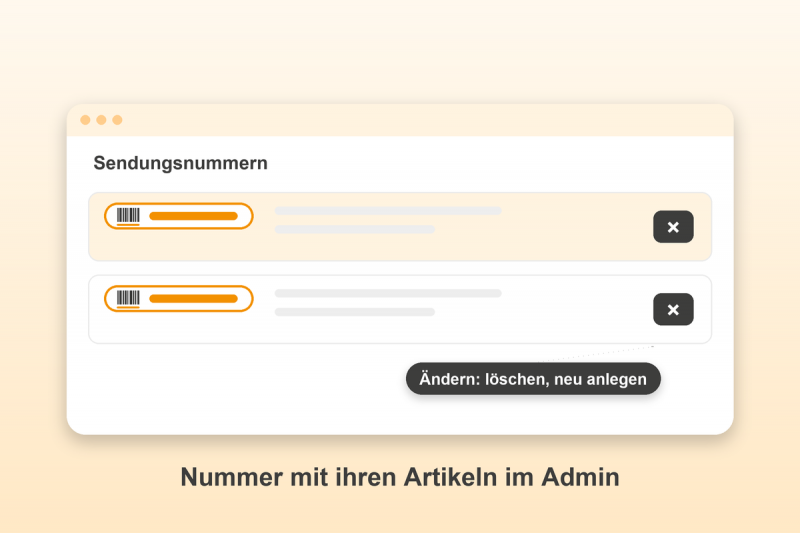
- Lieferscheine aufteilen: ein weiteres Modul für die Auftragsabwicklung.
Support
Bei Fragen zur Installation oder Nutzung erreichen Sie uns unter support@winhelp.eu. Hersteller: WinHelp GmbH, Rheinstetten.