
- Sie haben noch keine Artikel in Ihrem Warenkorb.


Bestandsverlauf im Artikel für Gambio (Bestands-Log)
TOP
Bestandshistorie
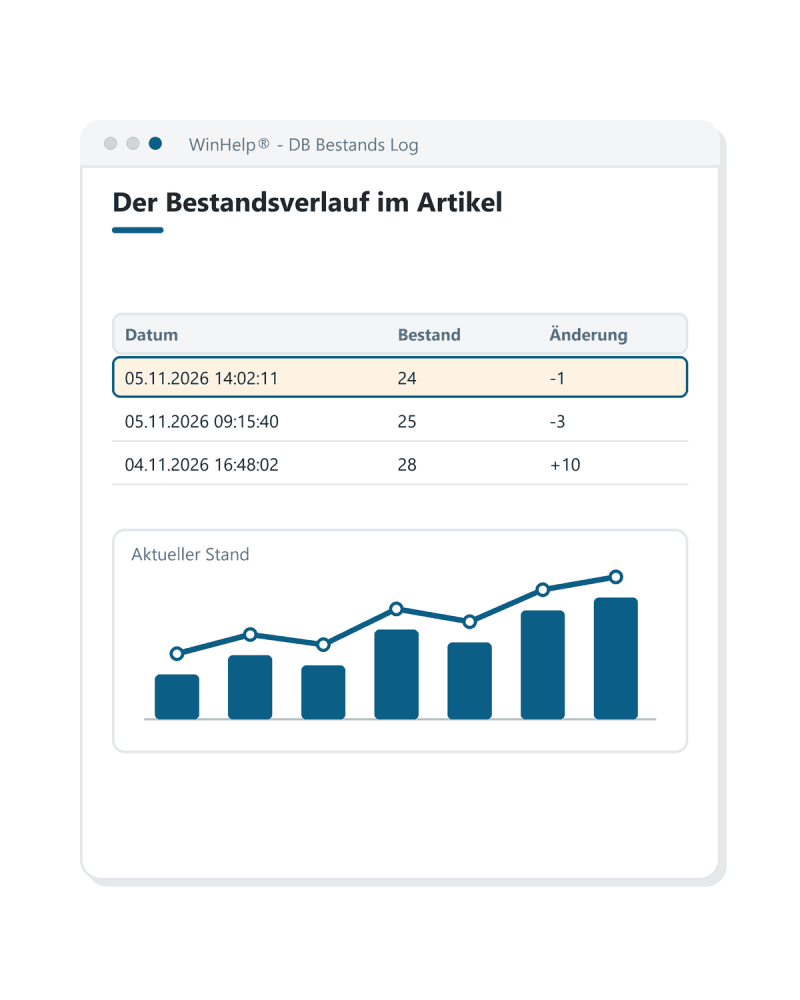
DB Bestands Log ist das Gambio-Modul, das den Bestandsverlauf eines Artikels direkt in der Artikelbearbeitung zeigt. Es speichert jede Bestandsänderung in der Datenbank und stellt sie als Diagramm und Tabelle dar, mit Zeitpunkt, neuem Bestand, Ereignis und, bei Bestellungen, dem auslösenden Kunden. Die Aufbewahrung stellen Sie selbst ein.
Bestandsverlauf in Gambio je Artikel anzeigen
Wer wissen will, warum der Bestand eines Artikels plötzlich abweicht, findet in Gambio keine Antwort im Admin. Die Bestandsänderungen landen nur in einer Logdatei. DB Bestands Log ist das Gambio-Modul, das diese Änderungen zusätzlich in der Datenbank speichert und beim Bearbeiten eines Artikels als Diagramm und Tabelle zeigt. Sie sehen, wann sich der Bestand geändert hat, auf welchen Wert und durch welches Ereignis.
Auf einen Blick
| Was es ist | Ein Gambio-Modul der WinHelp GmbH. Es speichert jede Bestandsänderung in der Datenbank und zeigt den Verlauf beim Bearbeiten eines Artikels. |
|---|---|
| Für wen | Für Shopbetreiber, die nachvollziehen wollen, wann und wodurch sich der Bestand eines Artikels geändert hat. |
| Darstellung | Liniendiagramm und Tabelle oben im Formular der Artikelbearbeitung. |
| Was erfasst wird | Änderungen, die über die Bestandsprotokollierung von Gambio laufen: Bestellungen, Bearbeitung im Admin, CSV-Import. Nicht erfasst: direkte Eingriffe in die Datenbank. |
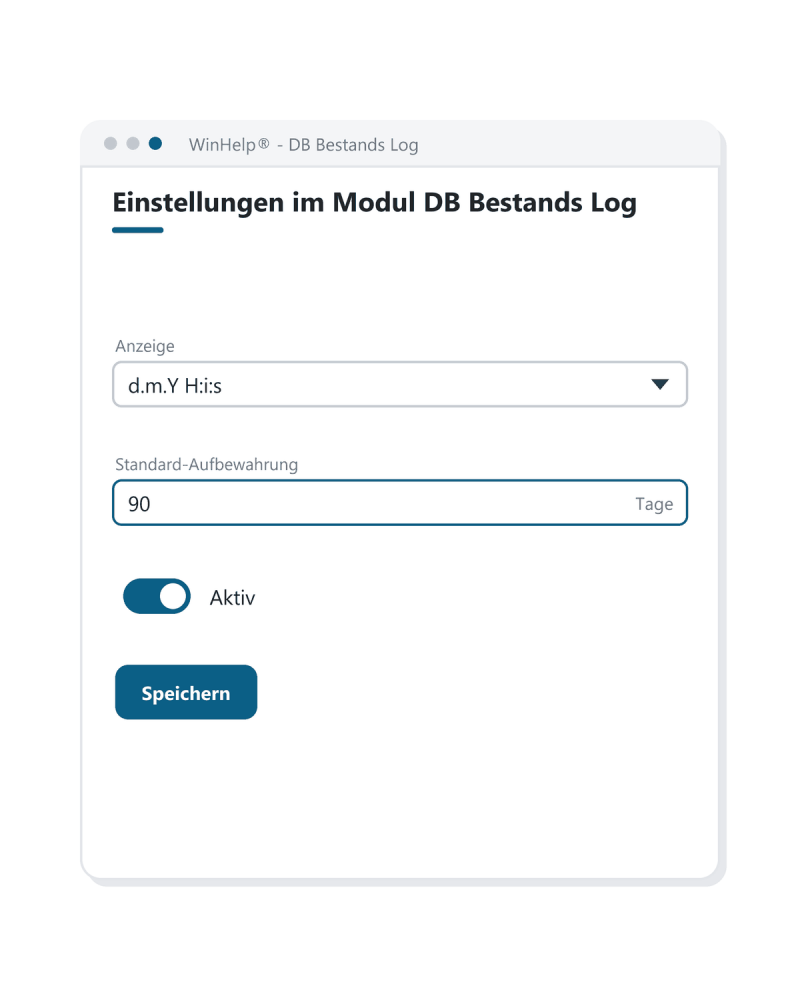
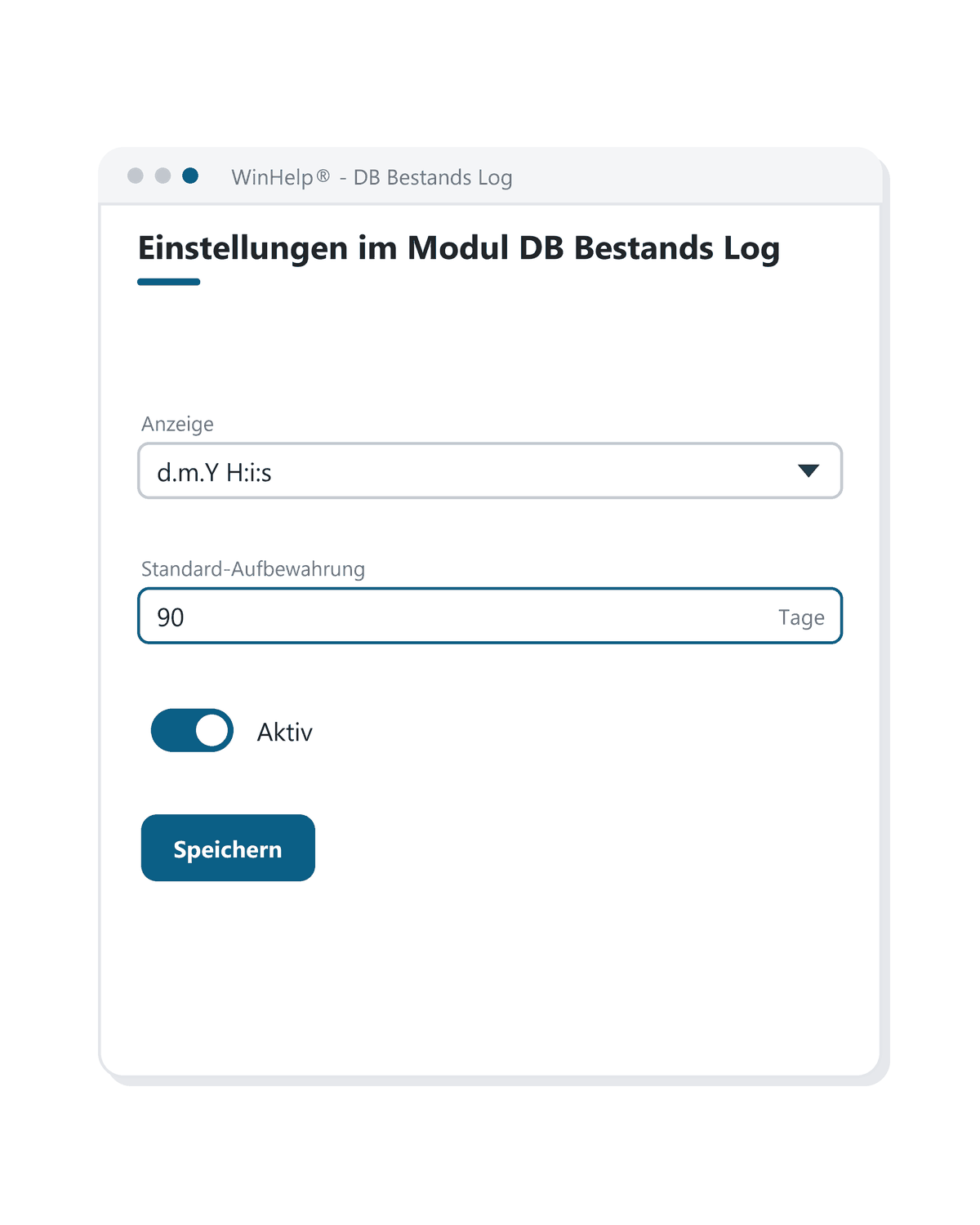
| Einstellungen | Angezeigte Einträge (vorgegeben 50), Zeitformat, Löschen nach Tagen (vorgegeben 30), Löschen nach Anzahl je Variante (vorgegeben 10). |
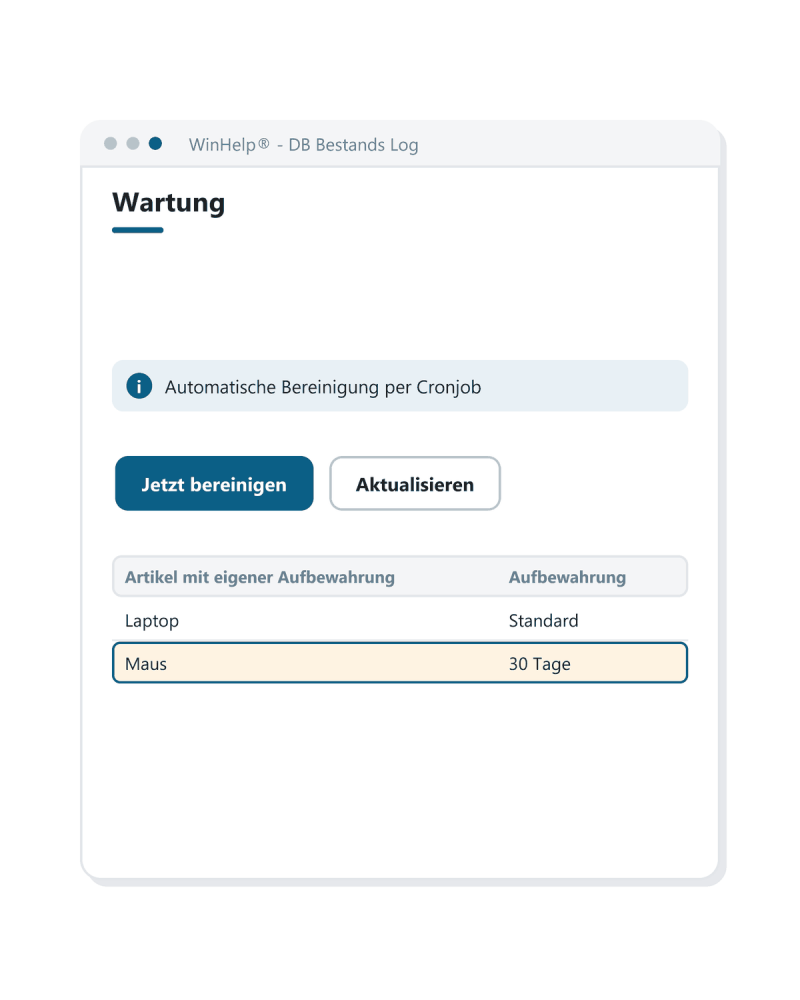
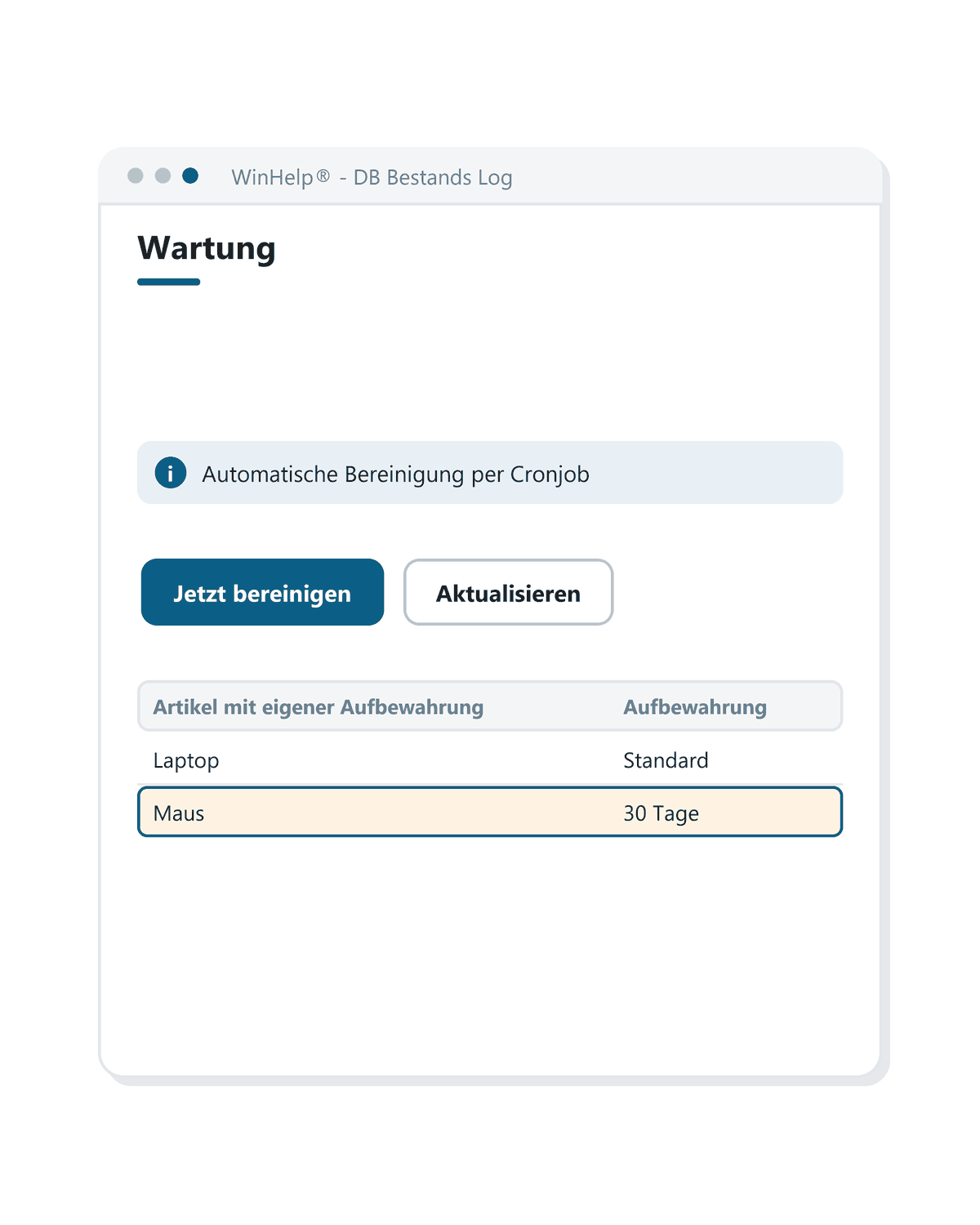
| Automatisches Aufräumen | Über einen Cronjob im Gambio-Admin, stündlich. Nach der Installation ist er nicht aktiv. |
| Gambio-Versionen | Ab Gambio GX5 (PHP 8.2), läuft auch unter GX26. |
| Hersteller und Support | WinHelp GmbH, Rheinstetten, support@winhelp.eu |
Für wen ist DB Bestands Log gedacht?
- Das passt gut zu: Shops, die bei Abweichungen im Bestand nachsehen wollen, was passiert ist, zum Beispiel nach einer Bestellung, einem CSV-Import oder einer Änderung im Admin.
- Dafür ist es nicht gedacht: Das Modul ersetzt keine Warenwirtschaft und erfasst keine Eingriffe direkt in der Datenbank. Es nennt auch keinen Admin-Benutzer als Auslöser, nur Kunden.
Standard-Gambio oder DB Bestands Log?
| Standard-Gambio | Mit DB Bestands Log | |
|---|---|---|
| Bestandsänderungen aufzeichnen | In einer Logdatei im Ordner „logfiles“. | Zusätzlich in der Datenbank. Die Logdatei bleibt. |
| Verlauf eines Artikels ansehen | Nicht im Admin vorgesehen. Sie müssten die Datei selbst auswerten. | Diagramm und Tabelle in der Artikelbearbeitung. |
| Auslösenden Kunden sehen | Nein. | Ja, bei Änderungen durch einen Kunden. |
| Alte Einträge aufräumen | Nicht nötig. | Per Cronjob nach Tagen und Anzahl je Variante. |
Ihre Vorteile
Verlauf direkt im Artikel. Oben im Bearbeitungsformular jedes Artikels stehen ein Liniendiagramm und eine Tabelle mit den letzten Bestandsänderungen. Sie müssen dafür keine Logdatei öffnen.
Alle Angaben auf einen Blick. Die Tabelle zeigt Änderungsdatum, Artikelnummer, Artikelname, Artikelvariante, neuen Bestand, den auslösenden Kunden und das Ereignis.
Auch für Varianten. Bei Artikeln mit Eigenschaften führt das Diagramm für jede Kombination eine eigene Linie, die Tabelle nennt die Variante.
Wer hat bestellt? Löst ein Kunde die Änderung aus, erscheint sein Name in der Spalte „Ausgelöst von“. Ein inzwischen gelöschter Kunde erscheint als „#“ mit seiner Kundennummer.
Nur echte Änderungen. Setzt ein Vorgang den Bestand auf den Wert, den der Artikel schon hat, speichert das Modul nichts. Der Verlauf wächst dadurch langsamer.
Aufbewahrung nach Ihren Regeln. Sie legen fest, nach wie vielen Tagen alte Einträge gelöscht werden und wie viele je Variante bleiben. Der aktuelle Bestand eines Artikels wird dabei nie gelöscht.
Ihr Zeitformat. Das Datum im Verlauf zeigen Sie als „d.m.Y H:i:s“, „Y-m-d H:i:s“ oder „m-d-Y H:i:s“. Ein Beispiel steht neben der Auswahl.
Logdatei bleibt wie sie ist. Die Datei im Ordner „logfiles“ wird weiter geschrieben, Format und Spaltenreihenfolge ändern sich nicht. Eigene Auswertungen darauf laufen weiter.
So richten Sie das Modul ein
1 Modul über das Gambio-Modul-Center installieren: Dateien per FTP hochladen, Caches leeren, „Installieren“ klicken. Das Modul protokolliert ab diesem Zeitpunkt.
2 Einen Artikel zur Bearbeitung öffnen: Oben im Formular erscheint der Bestandsverlauf, sobald es Einträge gibt.
3 Im Modul-Center die Einstellungen des Moduls öffnen und Anzahl der angezeigten Einträge, Zeitformat und Aufbewahrung festlegen.
4 Wenn alte Einträge automatisch gelöscht werden sollen: In der Cronjob-Übersicht des Gambio-Admins den Eintrag „WinHelp® - DB Stock Log“ aktivieren.
Nach der Installation protokolliert das Modul sofort. Der Cronjob zum Aufräumen ist zunächst aus. Solange er nicht aktiv ist, wird nichts gelöscht, und der Verlauf wächst.
Technische Daten
- Das Modul erweitert die Bestandsprotokollierung von Gambio (StockLogger). Ist das Modul nicht installiert, arbeitet die Protokollierung wie im Standard.
- Der Verlauf liegt in eigenen Datenbanktabellen des Moduls. Gespeichert wird eine Bestandsspanne je Änderung, mit Beginn und Ende.
- Das Diagramm nutzt die mitgelieferte Bibliothek Chart.js 4.4.2 (MIT-Lizenz). Sie wird nur auf der Artikelbearbeitung im Admin geladen.
- Der Cronjob „WinHelp® - DB Stock Log“ steht in der Cronjob-Übersicht des Gambio-Admins, ist auf stündlich eingestellt und standardmäßig nicht aktiv.
- Gambio-Versionen: GX5 und GX26, jeweils mit PHP 8.2 oder höher. GX26 unterstützt auch PHP 8.0 und 8.1, das Modul braucht aber PHP 8.2.
- Installation, Update und Deinstallation laufen über das Gambio-Modul-Center. Beim Deinstallieren werden die Tabellen des Moduls und damit der gespeicherte Verlauf gelöscht.
- Stand dieser Beschreibung: November 2026.
Gut zu wissen
- Das Modul zeichnet erst ab der Installation auf. Ein Artikel, dessen Bestand sich seither nicht geändert hat, hat noch keinen Verlauf.
- Wer von einer älteren Version des Moduls umsteigt: Der alte Verlauf aus der Tabelle „winhelp_db_stock_log“ wird nicht übernommen. Das Modul liest und schreibt diese Tabelle nicht mehr und löscht sie auch nicht. Sie bleibt, bis Sie sie selbst entfernen. Sichern Sie sie vorher, wenn der alte Verlauf wichtig ist.
- Die Regel „Lösche Einträge nach x Anzahl der Varianten“ ist nicht „behalte die neuesten x“. Sie greift nur bei Gruppen mit mehr als 10 abgeschlossenen Einträgen und löscht dort x beliebige davon. Wollen Sie das nicht, setzen Sie sie auf 0. Dann gilt nur die Regel nach Tagen.
- Gelöschte Einträge lassen sich nicht wiederherstellen. Prüfen Sie die Werte, bevor Sie den Cronjob aktivieren.
- Von einem gelöschten Artikel sind die Bestände noch in der Datenbank, aber Artikelnummer und Name fehlen, er wird dann als „#“ mit seiner Artikelnummer bezeichnet. In der Artikelbearbeitung sehen Sie das nicht, weil Sie dort nur vorhandene Artikel öffnen.
- In der Logdatei verschiebt ein Komma im Artikelnamen oder in der Variante die folgenden Spalten. Das ist bei Gambio selbst so und wurde nicht geändert, damit eigene Auswertungen der Datei weiter laufen. Die Datenbank ist davon nicht betroffen.
Häufige Fragen
Wie sehe ich in Gambio, wann sich der Bestand eines Artikels geändert hat?
Mit dem Modul DB Bestands Log: Beim Bearbeiten eines Artikels erscheint oben im Formular ein Diagramm mit dem Bestandsverlauf und darunter eine Tabelle. Gambio schreibt Bestandsänderungen sonst nur in eine Logdatei im Ordner „logfiles“, die sich nicht pro Artikel anzeigen lässt.
Welche Angaben enthält die Tabelle?
Änderungsdatum, Artikelnummer, Artikelname, Artikelvariante, neuer Bestand, „Ausgelöst von“ und Ereignis. Das Ereignis nennt der Shop so, wie Gambio die Änderung protokolliert, zum Beispiel „Artikel bearbeitet“.
Sehe ich auch, wer den Bestand geändert hat?
Teilweise. Löst ein Kunde die Änderung aus, etwa mit einer Bestellung, steht sein Name in der Spalte „Ausgelöst von“. Bei Änderungen im Admin, per CSV-Import oder durch einen Cronjob ist die Spalte leer, weil dabei kein Kunde beteiligt ist. Einen Admin-Benutzer erfasst das Modul nicht.
Funktioniert das auch bei Artikeln mit Eigenschaften und Varianten?
Ja. Das Modul merkt sich die Eigenschaftskombination und zeigt im Diagramm je Variante eine eigene Linie. Bei solchen Artikeln lässt das Diagramm Ereignisse wie „Artikel bearbeitet“, „Artikel angelegt“, „CSV-Import (Artikel)“ und den allgemeinen „Bestellabschluss“ weg, damit die Linien die Bestände der Varianten zeigen. In der Tabelle stehen sie weiter.
Wie viele Einträge zeigt der Bestandsverlauf?
Das stellen Sie in den Moduleinstellungen unter „Limitiere Historie“ ein, vorgegeben sind 50. Höhere Werte verlängern die Ladezeit der Artikelseite.
Wie lange bleibt der Verlauf gespeichert?
Das bestimmen Sie über zwei Regeln: Einträge löschen nach einer Anzahl Tage (vorgegeben 30) und nach einer Anzahl je Variante (vorgegeben 10). Der Wert 0 schaltet die jeweilige Regel aus. Gelöscht wird nur, wenn der Cronjob des Moduls aktiv ist.
Löscht die Bereinigung auch den aktuellen Bestand aus dem Verlauf?
Nein. Die Bereinigung löscht nur abgeschlossene Einträge, also Bestände, die inzwischen von einem neueren abgelöst wurden. Der jeweils aktuelle Bestand bleibt erhalten.
Wird die bisherige Logdatei von Gambio weiter geschrieben?
Ja. Das Modul schreibt die Datei im Ordner „logfiles“ weiter und lässt Aufbau und Reihenfolge der Spalten unverändert. Zusätzlich speichert es die Änderung in der Datenbank.
Erfasst das Modul auch Bestandsänderungen, die direkt in der Datenbank passieren?
Nein. Das Modul hängt sich in die Bestandsprotokollierung von Gambio. Was Gambio nicht protokolliert, etwa ein direkter Eingriff in die Datenbank durch ein anderes System, sieht das Modul nicht.
Was passiert beim Deinstallieren?
Beim Deinstallieren im Modul-Center werden die Tabellen des Moduls gelöscht, und damit der gesamte gespeicherte Bestandsverlauf. Sichern Sie ihn vorher, wenn Sie ihn behalten möchten.
Läuft das Modul unter Gambio GX26?
Ja. Das Modul ist für Gambio GX5 und für Gambio GX26 vorgesehen. Es braucht PHP 8.2 oder höher. GX26 unterstützt zwar auch PHP 8.0 und 8.1, damit läuft das Modul aber nicht.
Support
Bei Fragen zur Einrichtung oder Nutzung schreiben Sie uns an support@winhelp.eu.
Fragen zu Einrichtung, Kompatibilität oder Updates beantworten wir gern. Nennen Sie uns Ihre Gambio-Version und das verwendete Theme.