
- Sie haben noch keine Artikel in Ihrem Warenkorb.


Mode-Theme mit Größenwahl und Checkout für Gambio GX 26.11 (Atelier)

NEU
TOP
Theme (Beta)
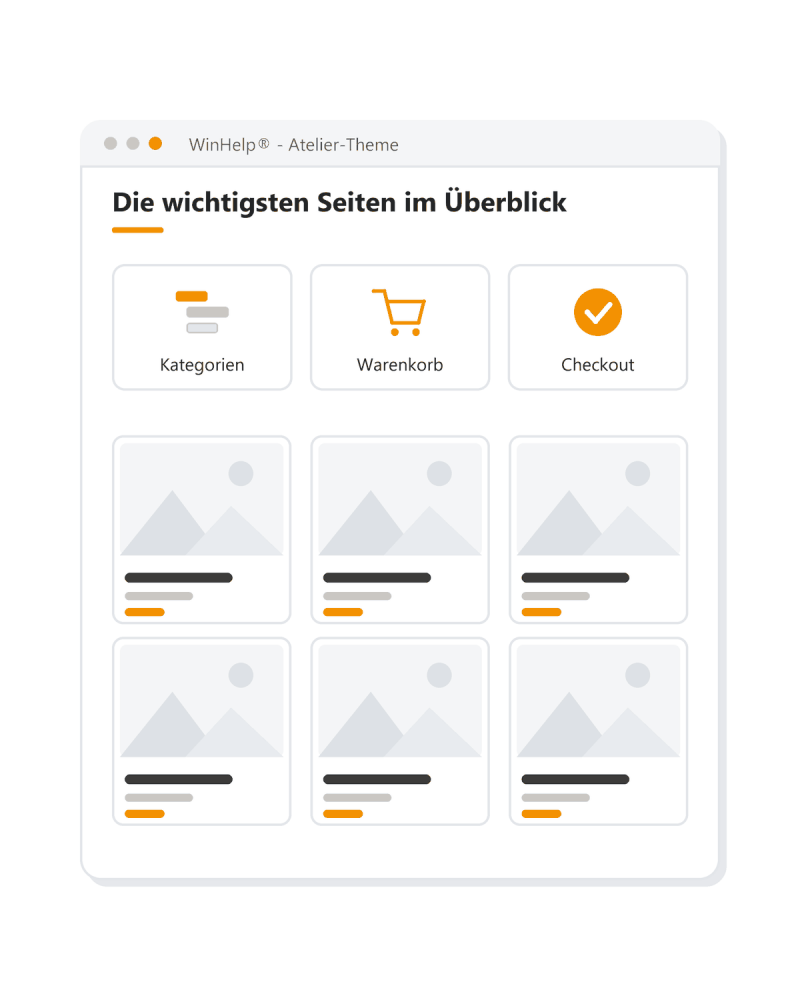
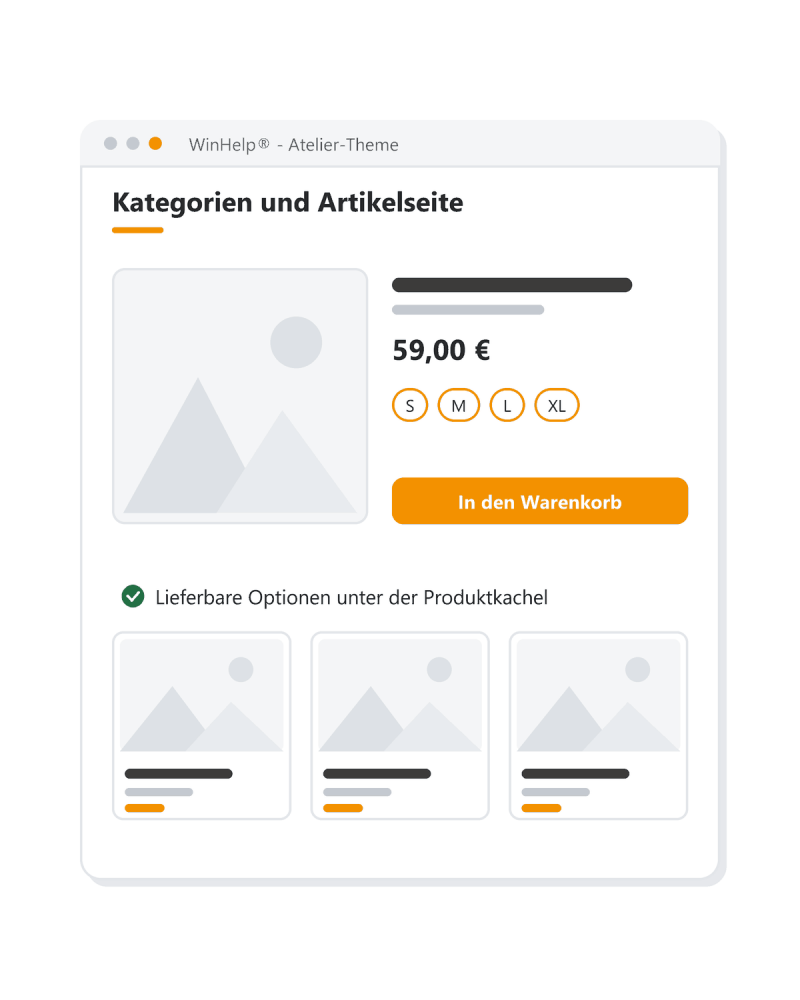
Atelier ist das Gambio-Theme mit Modul für Modeshops, in denen Kunden Größe und Farbe wählen. Es zeigt die lieferbaren Größen schon auf der Produktkachel und führt durch einen ruhigen Checkout. Aktuell als Beta für Testshops mit Gambio GX 26.11. Preis auf Anfrage über info@winhelp.eu.
Mode-Theme für Gambio GX 26.11: Größen, Farben und ein klarer Checkout
Atelier ist das Gambio-Theme mit Modul für Modeshops. Es zeigt Größen und Farben schon auf der Produktkachel, hat eine feste Info-Spalte auf der Artikelseite und führt Kunden durch einen Checkout, der außer dem Logo wenig ablenkt. Das Design ist ruhig und hell, mit einer dunkelgrünen Markenfarbe. Atelier ist aktuell eine Beta für Testshops mit Gambio GX 26.11. Der Preis ist auf Anfrage, schreiben Sie dazu an info@winhelp.eu.
Auf einen Blick
| Was es ist | Ein Gambio-Theme mit Modul der WinHelp GmbH für Modeshops. Es ist aus dem Gambio-Theme Malibu entstanden. |
|---|---|
| Für wen | Shops mit Kleidung oder anderen Artikeln, bei denen Kunden Größe oder Farbe wählen und die Gambio GX 26.11 testen. |
| Status | Beta für Testshops. Nicht für den Einsatz im Live-Shop ohne eigenen Test. |
| Aufbau | Zwei unabhängige Teile: das Theme im Ordner „themes“ und das Modul in „GXModules“. Das Theme läuft ohne das Modul. |
| Kachel und Artikelseite | Größen und Farben als Chips, feste Info-Spalte, Kaufleiste auf dem Handy. |
| Checkout | Logo-Kopfzeile, nummerierte Schritte, Weiter-Leiste, Bestellübersicht mit Gutscheinfeld, optional ohne Anmeldeseite. |
| Gambio-Version | Gambio GX 26.11. Das Modul braucht PHP 8.2. |
| Preis | Preis auf Anfrage über info@winhelp.eu. |
| Hersteller und Support | WinHelp GmbH, Rheinstetten, info@winhelp.eu |
Für wen ist Atelier gedacht?
- Das passt gut zu: Shops mit Kleidung oder anderen Artikeln mit Größe und Farbe, die ein neues Theme für Gambio GX 26.11 in einem Testshop ausprobieren wollen.
- Dafür ist es nicht gedacht: für den direkten Einsatz im Live-Shop ohne eigenen Test, für Artikel mit mehreren Optionsgruppen auf der Kachel und für Shops, die ein anderes Gambio als GX 26.11 betreiben.
Malibu oder Atelier?
| Malibu (Gambio-Standard) | Atelier | |
|---|---|---|
| Aussehen | Varianten für Kopfzeile, Fußzeile und Layout wählbar. | Eine feste Ausführung je Bereich, helle Kopf- und Fußzeile. |
| Produktkachel | Vergrößerte Kachel, wenn die Maus darauf verweilt. | Keine vergrößerte Kachel, mit Modul Größen-Chips unter dem Preis. |
| Einstellungen beim Wechsel | Eigene StyleEdit-Werte. | Beginnt mit eigenen Vorgaben, Malibu-Werte werden nicht übernommen. |
Ihre Vorteile
Ein ruhiges Design für Mode. Helle Kopf- und Fußzeile, eine dunkelgrüne Markenfarbe, Überschriften in Cormorant und Text in Montserrat. Die Schriften liegen im Theme.
Größen und Farben auf der Produktkachel. Mit dem Modul stehen unter dem Preis die lieferbaren Werte als Chips, Farben als Farbfelder. Ein Klick öffnet den Artikel mit dem Wert vorgewählt. Höchstens 8 Werte, einstellbar von 1 bis 24, der Rest als „+n“.
Eine Artikelseite mit fester Info-Spalte. Ab 992 Pixel Breite steht die Galerie links und die Info-Spalte rechts und bleibt beim Scrollen im Blick. Auf Handy und Tablet erscheint eine feste Kaufleiste mit dem Preis.
Hinweise am Kaufknopf. Ein Link zu Ihrer Größentabelle, den Sie in StyleEdit hinterlegen, und kurze Hinweise zu Lieferung und Rücksendung, die Sie als Textbausteine ändern.
Ein Filter als Chips. Gambios Filterlogik bleibt unverändert. Die Werte erscheinen als Chips, jede Eigenschaft als einklappbare Gruppe, der Preis als „von – bis“. Auf dem Handy startet das Filterfeld eingeklappt.
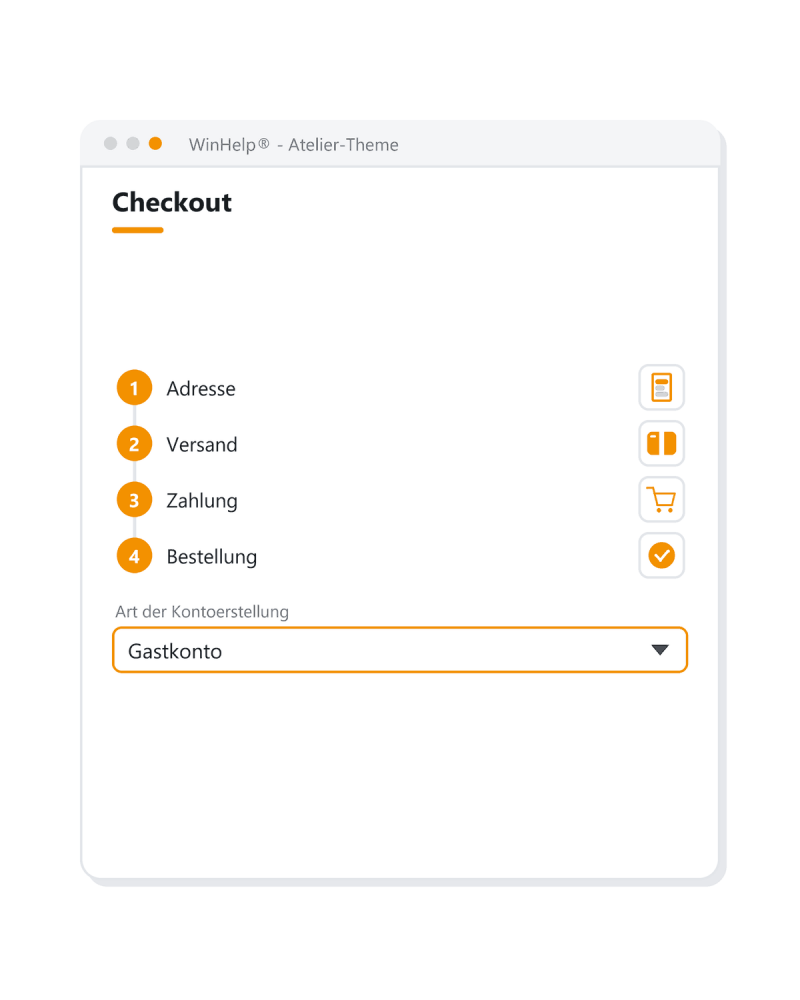
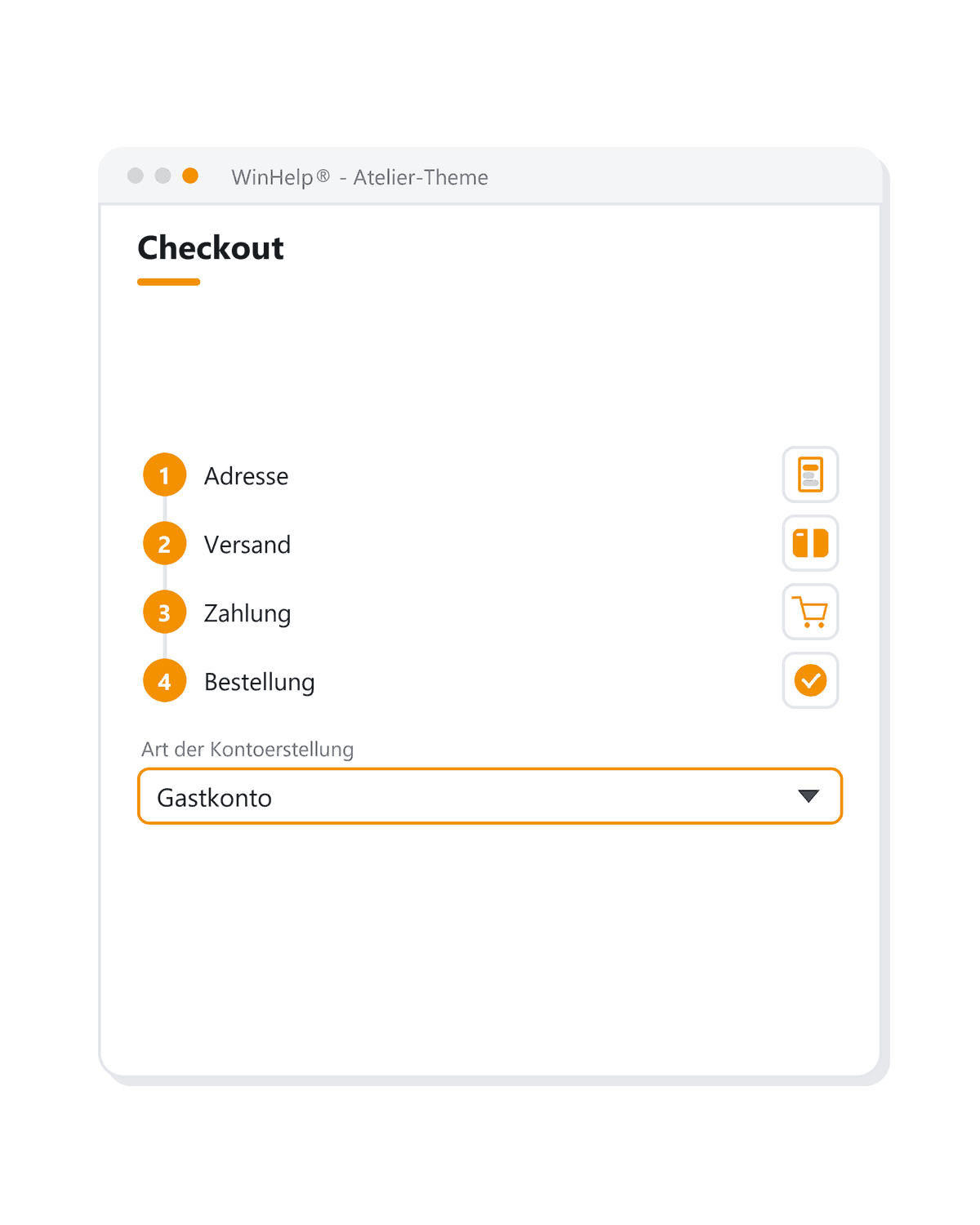
Ein Checkout ohne Ablenkung. Auf den Checkout-Seiten zeigt die Kopfzeile nur das Logo und „Zurück zum Warenkorb“. Ein nummerierter Fortschritt führt durch die fünf Schritte.
Eine Weiter-Leiste am unteren Rand. Sie erscheint, solange der eigentliche Weiter-Knopf nicht im Bild ist. Auf der Bestätigungsseite führt sie nur zum Bestellknopf und bestellt nie selbst.
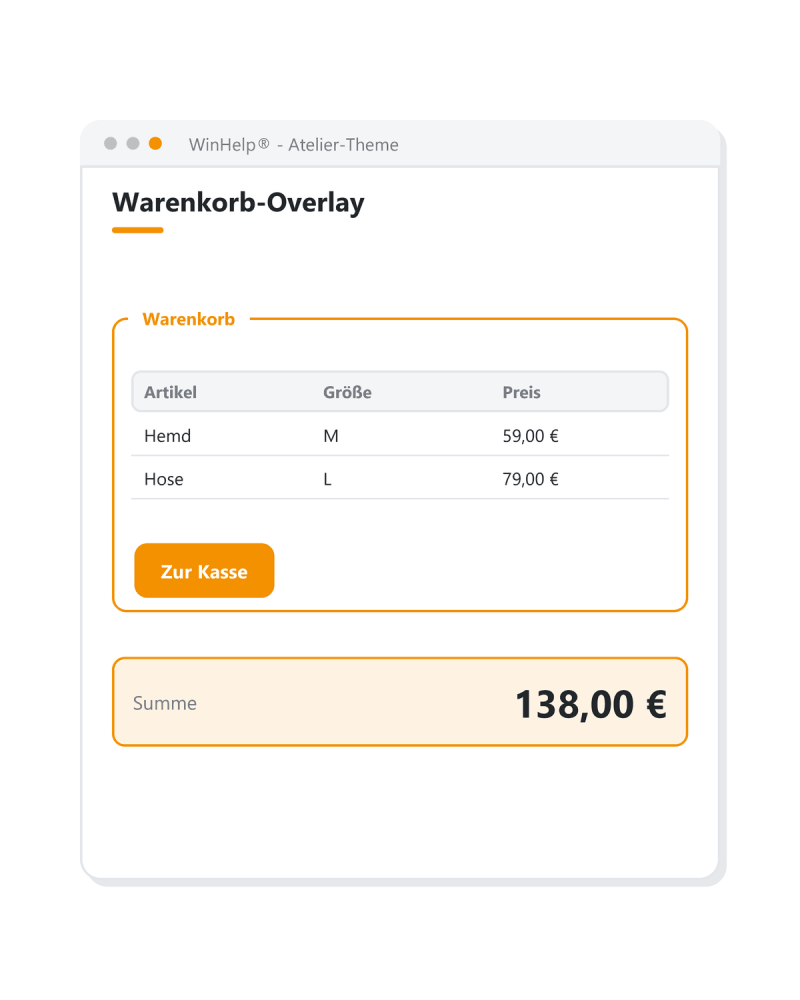
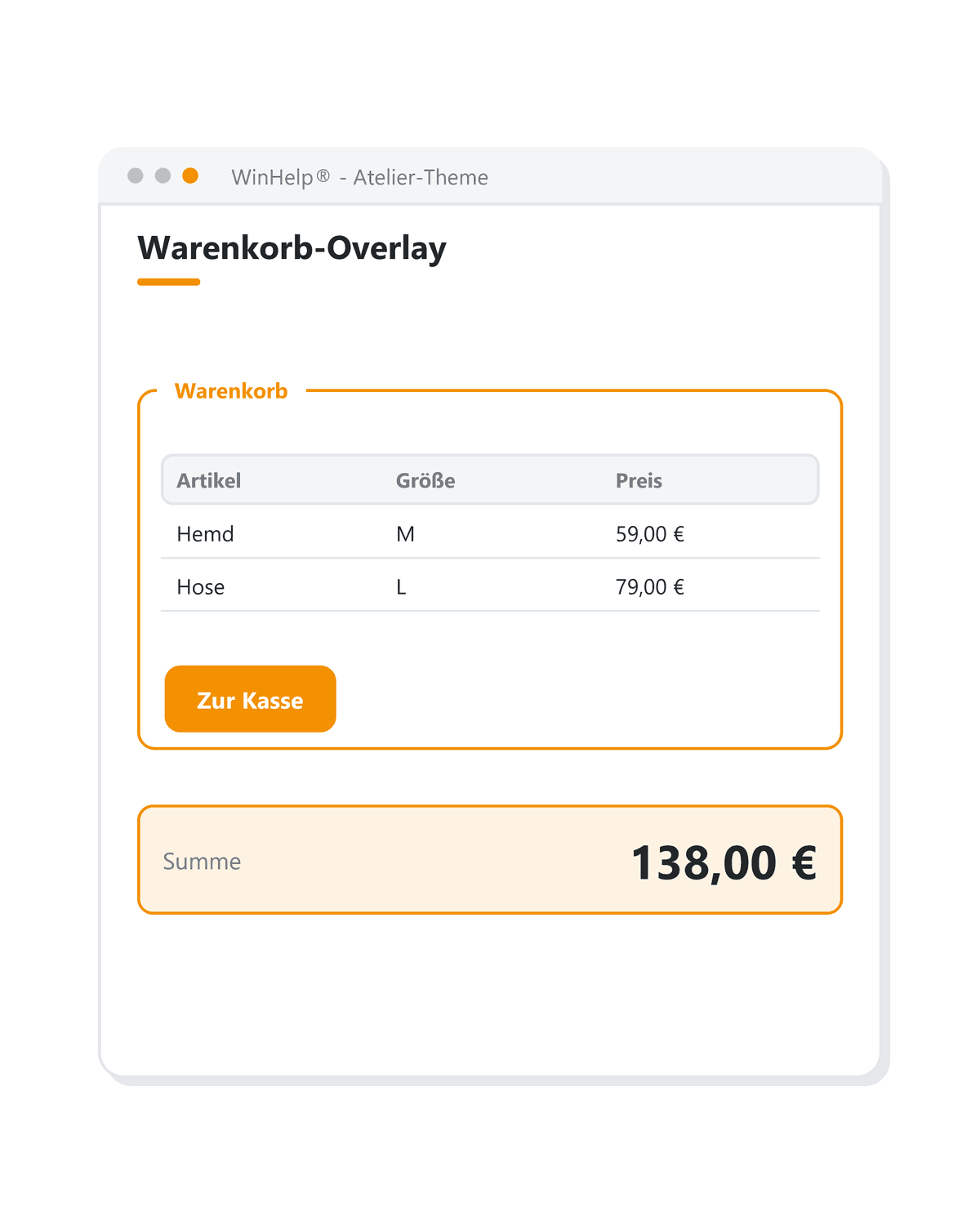
Eine Bestellübersicht neben dem Formular. In den Schritten 1 bis 3 steht der Warenkorb rechts, mit Größe und Farbe je Zeile. Mit dem Modul zeigt sie auch Summen und ein Feld für Gutscheincodes.
Der Weg zur Kasse ohne Anmeldeseite. Das Modul schickt Besucher ohne Anmeldung direkt zur Registrierung. Ein eingeklapptes Feld „Sie haben schon ein Kundenkonto?“ bietet den Login an. Die Einstellung „Anmeldeseite überspringen“ ist ab Werk an.
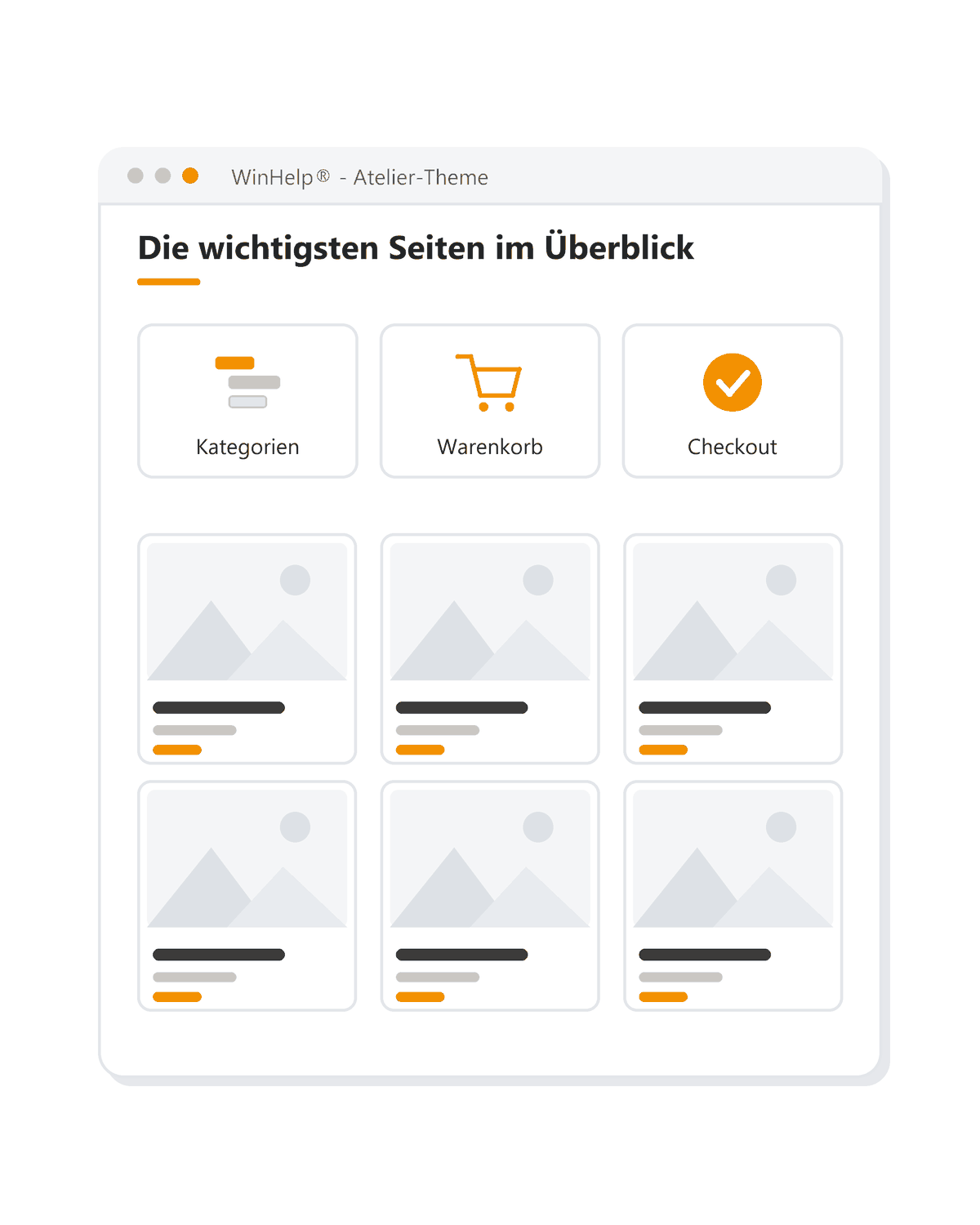
Eine Startseite mit Beispielinhalt. Banner, drei Kacheln, Empfehlungen, Angebote und Service-Karten stehen nach der Installation bereit und lassen sich in StyleEdit ändern.
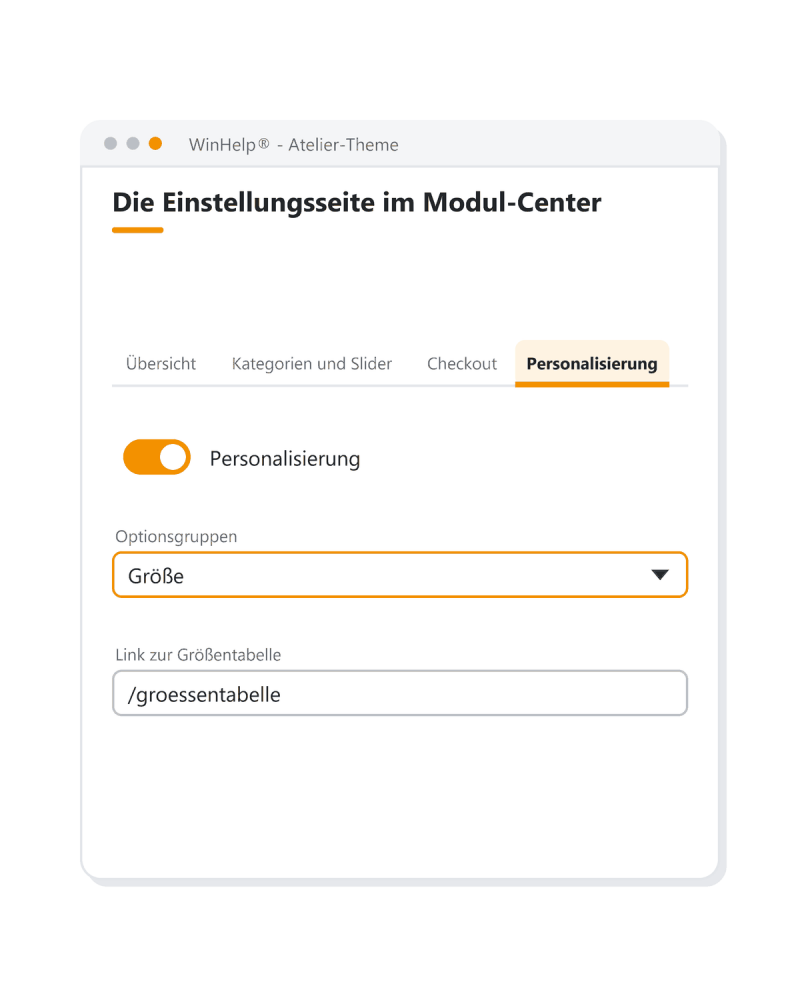
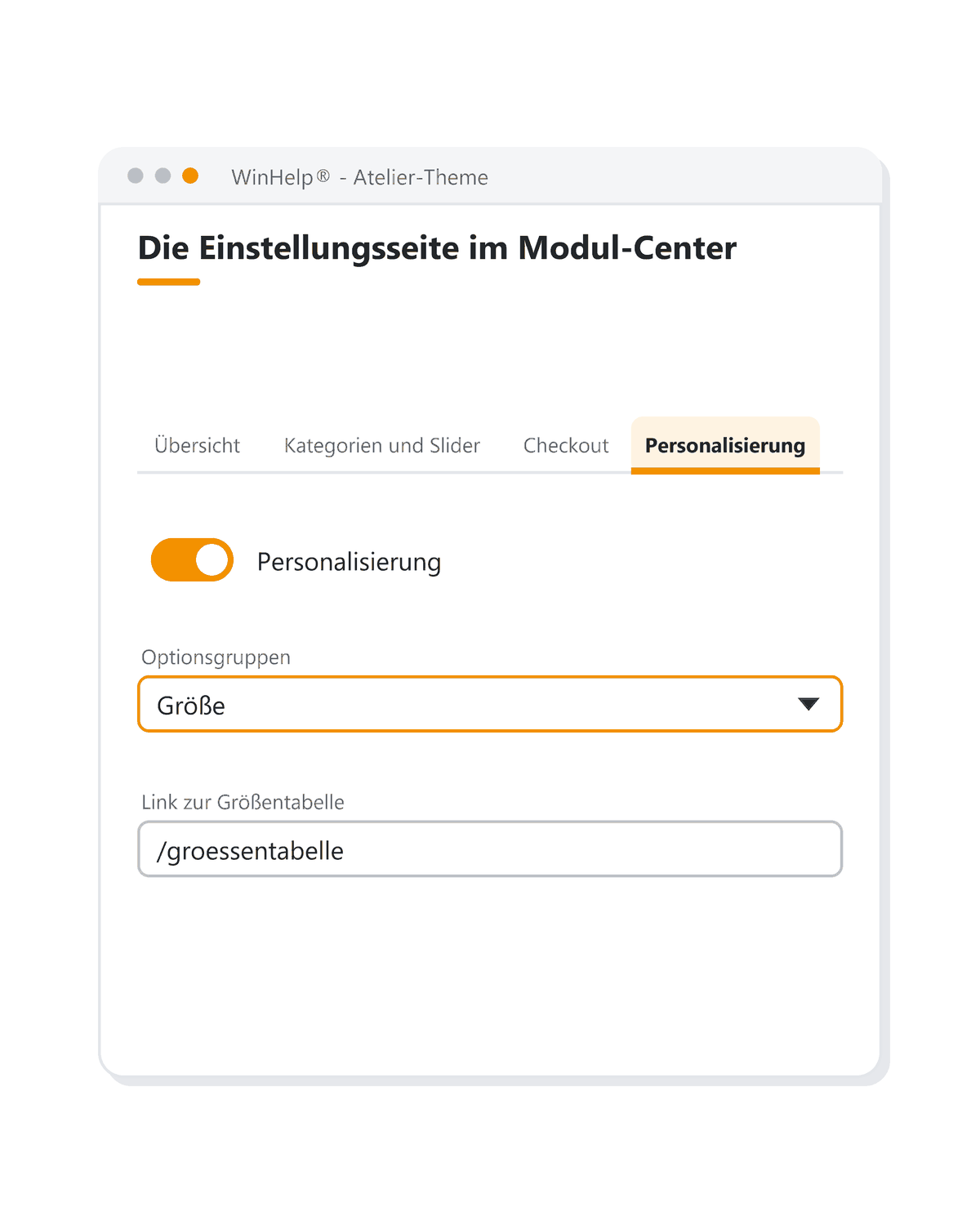
Eine Personalisierung nach Größe. Wer meistens M wählt, sieht auf Listenseiten Artikel mit M zuerst, und Artikelseiten öffnen mit der bevorzugten Variante. Das ist optional und braucht eine Einwilligung.
Eine Live-Suche mit Vorschaubild. Die Suchvorschläge zeigen Bild und Name, die ganze Zeile ist anklickbar.
Eigene E-Mail-Vorlagen. Alle 16 HTML-Standardmails von Gambio haben ein einheitliches, auf dem Handy einspaltiges Layout, auf Deutsch und Englisch.
So richten Sie Atelier ein
1 Kopieren Sie den Ordner „themes/Atelier“ komplett in das Verzeichnis „themes“ Ihres Shops, am besten zuerst in eine Testkopie.
2 Kopieren Sie den Ordner „GXModules/WinHelp/Atelier“ in das Verzeichnis „GXModules/WinHelp“ Ihres Shops.
3 Leeren Sie alle Caches, auch den Textbausteine-Cache. Ohne ihn fehlen die Texte des Themes und die Beschriftungen im Admin.
4 Öffnen Sie im Modul-Center den Eintrag „WinHelp® - Atelier Theme-Modul“ und wählen Sie „Installieren“. Die Installation aktiviert das Theme und kann einen Moment dauern.
5 Laden Sie Ihr Logo in einer dunklen Farbe hoch. Das weiße Demo-Logo eines frischen Shops ist auf der hellen Kopfzeile kaum zu sehen.
6 Prüfen Sie unter „Inhalte > Atelier“ die Einstellungen und ersetzen Sie die Beispielinhalte der Startseite durch Ihre eigenen.
Installieren Sie Atelier zuerst auf einer Testkopie Ihres Shops. Bei einem Update löschen Sie den Theme-Ordner auf dem Server und kopieren den neuen Ordner hinein, statt ihn über den alten zu kopieren.
Technische Daten
- Gambio-Version: GX 26.11. Das Theme entstand auf Basis des Standes GX 5.0.0 und wurde gegen GX 26.11 geprüft. Das Modul braucht PHP 8.2.
- Das Theme liegt im Ordner „themes/Atelier“. Gambio liest Themes nur aus diesem Verzeichnis, es lässt sich nicht über „GXModules“ ausliefern.
- Das Modul liegt unter „GXModules/WinHelp/Atelier“. Es erscheint im Modul-Center als „WinHelp® - Atelier Theme-Modul“, die Einstellungsseite heißt „Atelier“ und steht im Admin-Menü „Inhalte“.
- Die Einstellungsseite hat die Reiter Übersicht, Personalisierung, Kategorien und Slider sowie Checkout.
- Einstellungen: Personalisierung nach Auswahl, Zweck der Personalisierung, Optionen unter der Kachel (1 bis 24 Werte), Anmeldeseite überspringen.
- Die Personalisierung braucht das Cookie-Consent-Modul von Gambio. Das Profil liegt nur in der PHP-Sitzung, ohne eigenes Cookie.
- Installation, Update und Deinstallation des Moduls laufen über das Gambio-Modul-Center. Ein Update des Themes ersetzt den ganzen Ordner.
- Stand dieser Beschreibung: November 2026.
Gut zu wissen
- Es ist eine Beta. Das Theme wurde in einem Testshop bis zur Zahlungsseite durchgeklickt, eine Bestellung wurde nicht abgeschlossen. Das Modul wurde noch nicht in einem echten Shop ausgeführt. Nicht geprüft sind unter anderem Zahlungsmodule, die StyleEdit-Oberfläche, Kontoseiten außer Login, Registrierung und Merkzettel sowie die Mails in Mailprogrammen.
- Die Installation des Moduls überschreibt „Art der Kontoerstellung“ mit Gastkonto, bei jeder Installation. Kunden bestellen dann ohne Kundenkonto, bis Sie die Einstellung wieder ändern. Der Erfolg der Schritte steht nicht im Modul-Center, Fehler landen im PHP-Fehlerlog.
- Die Chips auf der Kachel erscheinen nur bei Artikeln mit genau einer Optionsgruppe und nur für Werte auf Lager. Werte, die der Shop trotz Bestand 0 verkauft, zeigt das Modul nicht.
- Atelier ändert keine Gambio-Einstellungen für Bildgrößen. Die Kacheln sind im Hochformat 3:4 angelegt, Hochformat-Fotos füllen sie am besten.
- Das Theme bringt Wortmarke und Beispielbilder mit. Ein im Logo-Manager hochgeladenes Logo hat Vorrang.
- Nicht enthalten sind ein Hinweis zur Passform, die Bestandsanzeige je Größe, ein Lieferdatum und Zahlungs- und Vertrauenssiegel.
- Die Personalisierung wirkt nur auf der aktuellen Listenseite, nicht auf die ganze Kategorie, und nur, solange die Sitzung läuft.
- Eine Steigerung der Bestellquote ist nicht belegt. Messen Sie sie selbst, am besten mit einem Vorher-Nachher-Vergleich über mindestens zwei Wochen.
Häufige Fragen
Gibt es für Gambio ein Theme speziell für Modeshops?
Ja, Atelier. Es ist ein Gambio-Theme mit Modul von der WinHelp GmbH für Shops mit Größen- und Farbauswahl. Es ist aus dem Gambio-Theme Malibu entstanden und aktuell eine Beta für Testshops.
Läuft Atelier unter Gambio GX 26.11?
Ja, GX 26.11 ist die vorgesehene Version. Das Theme wurde auf Basis des GX-5.0.0-Standes entwickelt und gegen GX 26.11 geprüft. Für andere Gambio-Versionen ist es nicht vorgesehen. Bitte probieren Sie es zuerst in einem Testshop aus.
Was kostet Atelier?
Der Preis ist auf Anfrage. Schreiben Sie an info@winhelp.eu, dann nennen wir Ihnen die Konditionen.
Muss ich Theme und Modul zusammen installieren?
Nein. Das Theme braucht das Modul nicht, und das Modul läuft mit jedem Theme. Größen-Chips auf der Kachel, Personalisierung, Bestellübersicht mit Summen und Gutscheinfeld und die Einstellungsseite gehören zum Modul.
Was ändert die Installation des Moduls an meinem Shop?
Sie schaltet den Shop auf das Theme Atelier um, wenn der Theme-Ordner auf dem Server liegt, und schaltet den Teaser-Slider der Startseite ab. Außerdem setzt sie „Art der Kontoerstellung“ auf Gastkonto, schaltet „Widerruf im Bestellvorgang bestätigen“ ein und baut den Cache der E-Mail-Vorlagen neu auf. Beim Deinstallieren macht das Modul davon nichts rückgängig.
Zeigt Atelier Größen und Farben schon auf der Produktkachel?
Ja, mit installiertem Modul. Unter dem Preis stehen die Werte, die auf Lager sind, als Chips. Farben aus Optionsbildern erscheinen als Farbfelder. Ein Klick öffnet den Artikel mit dem Wert vorgewählt. Das gilt nur für Artikel mit genau einer Optionsgruppe, zum Beispiel nur Größe.
Was macht die Personalisierung nach Größe?
Sie merkt sich für die Dauer der Sitzung, welche Größe oder Farbe ein Besucher wählt, und zeigt auf Listenseiten die passenden Artikel zuerst. Sie läuft nur mit Einwilligung über das Cookie-Consent-Modul von Gambio und ist abschaltbar. Den Zweck müssen Sie selbst prüfen und freischalten und in Ihrer Datenschutzerklärung beschreiben.
Was ist im Checkout anders?
Der Kopf zeigt nur Logo und „Zurück zum Warenkorb“, nummerierte Schritte führen von „Ihre Daten“ bis „Fertig“, und fertige Schritte sind anklickbar. Auf dem Handy erscheint eine Weiter-Leiste, die auf der Bestätigungsseite nie selbst bestellt. Ob das bei Ihnen mehr Bestellungen bringt, ist nicht gemessen.
Kann ich mein bisheriges Malibu-Aussehen mitnehmen?
Nein. Gambio speichert die StyleEdit-Einstellungen je Theme, Farben, Logohöhen und Inhaltszonen stellen Sie in Atelier neu ein. Eigener SCSS-Code für Malibu passt nicht zum Markup von Atelier und muss geprüft werden.
Wurde Atelier schon in einem echten Shop benutzt?
Nein, es ist eine Beta für Testshops. Das Theme wurde in einem Testshop bis zur Zahlungsseite durchgeklickt, es wurde keine Bestellung abgeschlossen. Das Modul wurde noch nicht in einem echten Shop ausgeführt. Zahlungsmodule wie PayPal oder Klarna sind nicht geprüft.
Gibt es eigene E-Mail-Vorlagen?
Ja. Das Modul bringt Atelier-Layouts für die 16 HTML-Vorlagen der Gambio-Standardmails mit, auf Deutsch und Englisch. Sie wurden noch nicht in Mailprogrammen wie Outlook oder Gmail geöffnet.
Preis und Support
Atelier gibt es zum Preis auf Anfrage. Für ein Angebot und bei Fragen zur Einrichtung oder Nutzung schreiben Sie uns an info@winhelp.eu.
Fragen zu Einrichtung, Kompatibilität oder Updates beantworten wir gern. Nennen Sie uns Ihre Gambio-Version und das verwendete Theme.