
- Sie haben noch keine Artikel in Ihrem Warenkorb.


KI-Bilder im Shop kennzeichnen für Gambio (KI-Bildkennzeichnung)

NEU
TOP
KI-Kennzeichnung
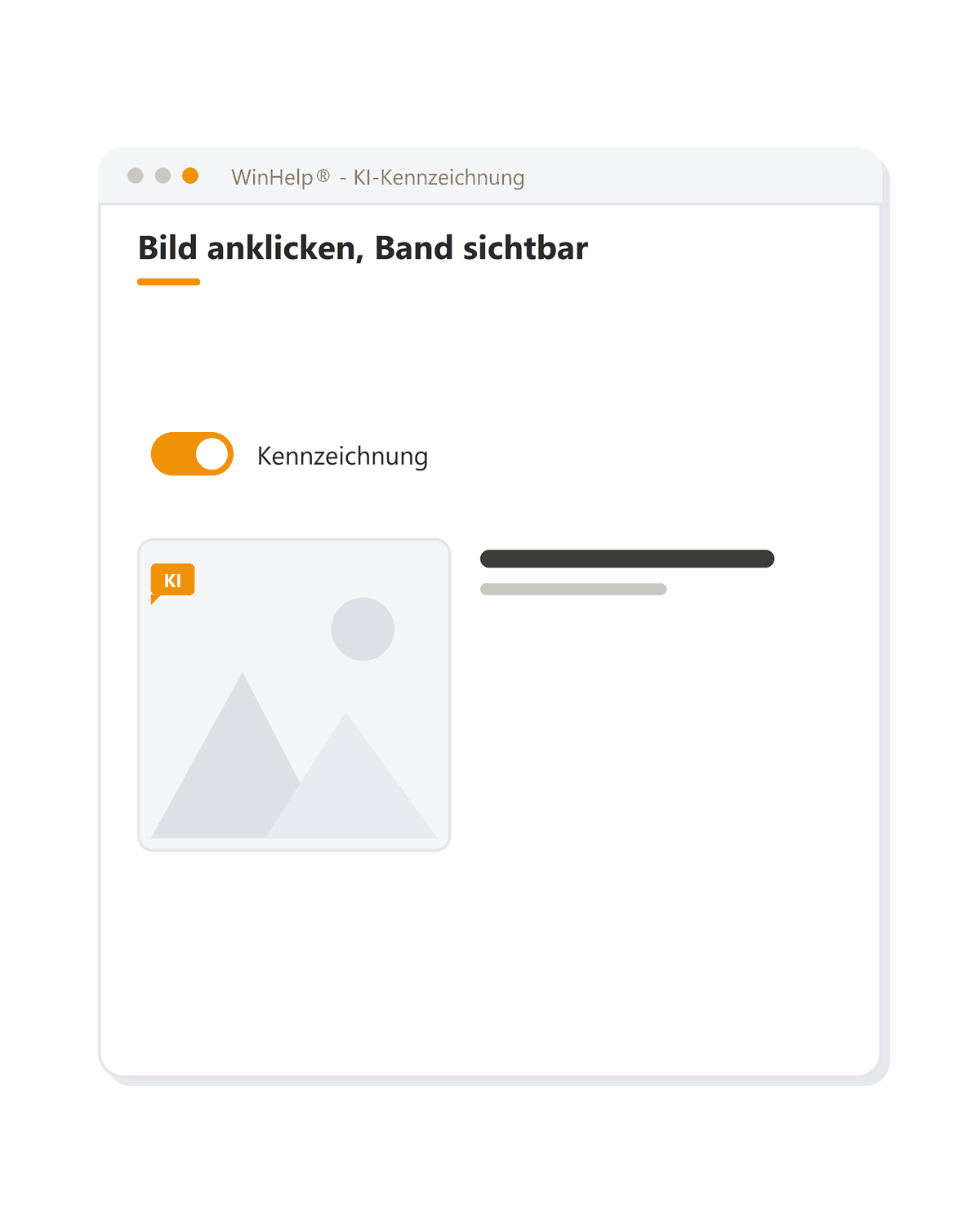
KI-Bildkennzeichnung ist das Gambio-Modul, mit dem Sie KI-generierte Bilder im Shop kennzeichnen. Als angemeldeter Administrator klicken Sie ein Bild im Shop an, danach zeigt jede Kopie dieses Bildes ein Band wie „KI-generiert“. Text, Ecke und Aussehen des Bandes stellen Sie im Admin ein.
KI-Bilder im Gambio-Shop kennzeichnen
KI-Bildkennzeichnung ist das Gambio-Modul, mit dem Sie Bilder in Ihrem Shop als KI-generiert kennzeichnen. Sie müssen dafür keine Bilddatei ändern und keine Vorlage anfassen. Sie schalten im Shop die Kennzeichnung ein, klicken ein Bild an, und jede Kopie dieses Bildes zeigt ein Band mit Ihrem Text, etwa „KI-generiert“. Wo das Band sitzt und wie es aussieht, stellen Sie im Admin ein.
Auf einen Blick
| Was es ist | Ein Gambio-Modul der WinHelp GmbH. Es kennzeichnet einzelne Shop-Bilder mit einem Band wie „KI-generiert“. |
|---|---|
| Für wen | Shops, die KI-generierte Bilder zeigen und diese Bilder sichtbar kennzeichnen wollen. |
| So wird markiert | Per Klick direkt im Shop, als angemeldeter Administrator. Das Modul erkennt die KI-Bilder nicht selbst. |
| Wo das Band erscheint | Auf allen Exemplaren des markierten Bildes in den Seiten Ihres Shops. |
| Einstellbar | Text je Sprache (bis 60 Zeichen), Ecke, zusätzliche CSS-Angaben, mit Vorschau. |
| Grenzen | Nachgeladene Inhalte (zum Beispiel Schnellansicht, Live-Suche) bekommen kein Band. |
| Voraussetzung | Gambio GX5 mit PHP 8.2. Das Modul braucht die WinHelp-Basis (_Core), die vor dem Modul im Shop vorhanden sein muss. |
| Gambio-Versionen | Gambio GX5 und Gambio GX26, jeweils mit PHP 8.2 oder höher. |
| Hersteller und Support | WinHelp GmbH, Rheinstetten, info@winhelp.eu |
Für wen ist die KI-Bildkennzeichnung gedacht?
- Geeignet für: Shops, die einzelne KI-generierte Bilder zeigen, zum Beispiel Stimmungsbilder, Banner oder Artikelbilder, und diese Bilder sichtbar kennzeichnen wollen.
- Nicht gedacht für: die automatische Erkennung von KI-Bildern, denn welche Bilder KI-generiert sind, bestimmen Sie. Das Modul trifft keine Aussage darüber, ob eine Kennzeichnung für Ihren Shop vorgeschrieben ist oder ausreicht. Auch nicht für Inhalte, die nachgeladen werden, etwa die Schnellansicht.
Kennzeichnung von Hand oder KI-Bildkennzeichnung?
| Von Hand im Theme oder im Bild | Mit KI-Bildkennzeichnung | |
|---|---|---|
| Bild als KI-generiert zeigen | Sie ändern jedes Bild oder jede Vorlage von Hand, zum Beispiel mit Text im Bild. | Sie klicken das Bild im Shop an, das Band kommt darüber. |
| Alle Exemplare eines Bildes | Jede Stelle, an der das Bild vorkommt, muss einzeln angepasst werden. | Das Modul erkennt das Bild an seinem Pfad und kennzeichnet alle Kopien. |
| Text in mehreren Sprachen | Pro Sprache ein eigenes Bild oder eigene Texte. | Ein Text je Shop-Sprache in den Einstellungen. |
| Band wieder entfernen | Die Änderung rückgängig machen. | Erneut anklicken oder im Admin entfernen. |
Ihre Vorteile
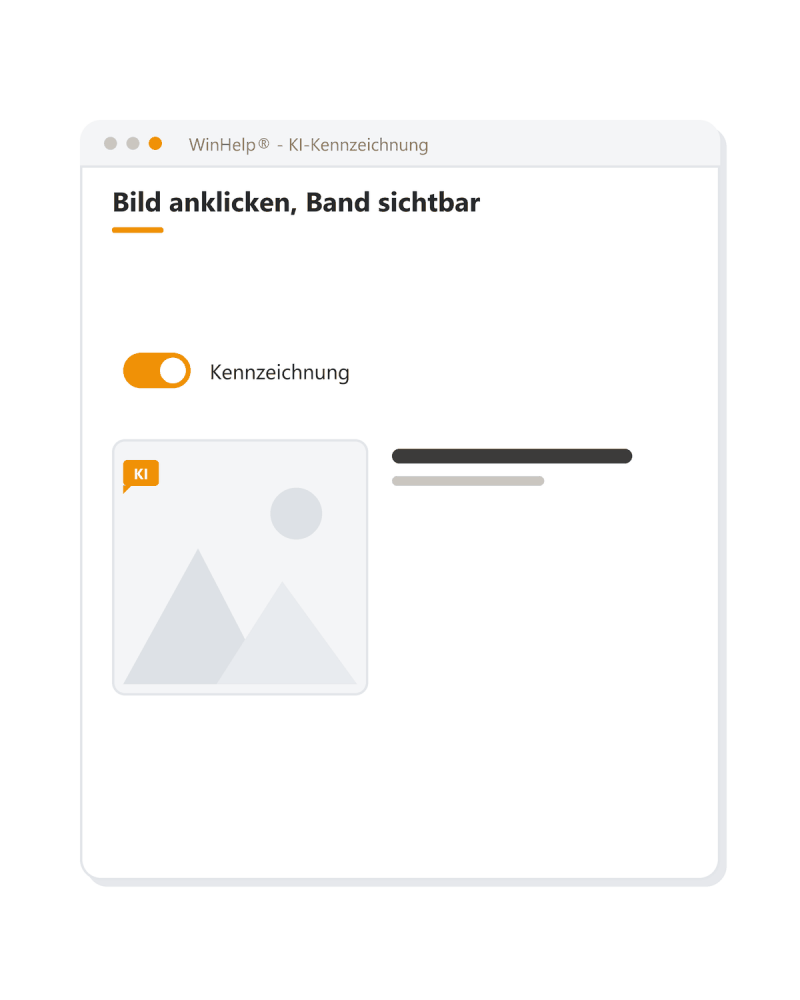
Markieren per Klick im Shop. Sie sehen das Bild so, wie Ihre Kunden es sehen, und klicken es an. Ein zweiter Klick nimmt das Band wieder weg. Eine Meldung bestätigt jeden Schritt.
Jede Kopie des Bildes. Das Band erscheint auf allen Exemplaren: Vorschau, Detailansicht, Zoom und Slider. Bei Artikelbildern zählen die Größenvarianten als ein Bild.
Text je Sprache. Pro aktiver Shop-Sprache ein eigener Text mit bis zu 60 Zeichen. Ohne eigenen Text zeigt das Modul den eingebauten Standardtext der Sprache, zum Beispiel „KI-generiert“.
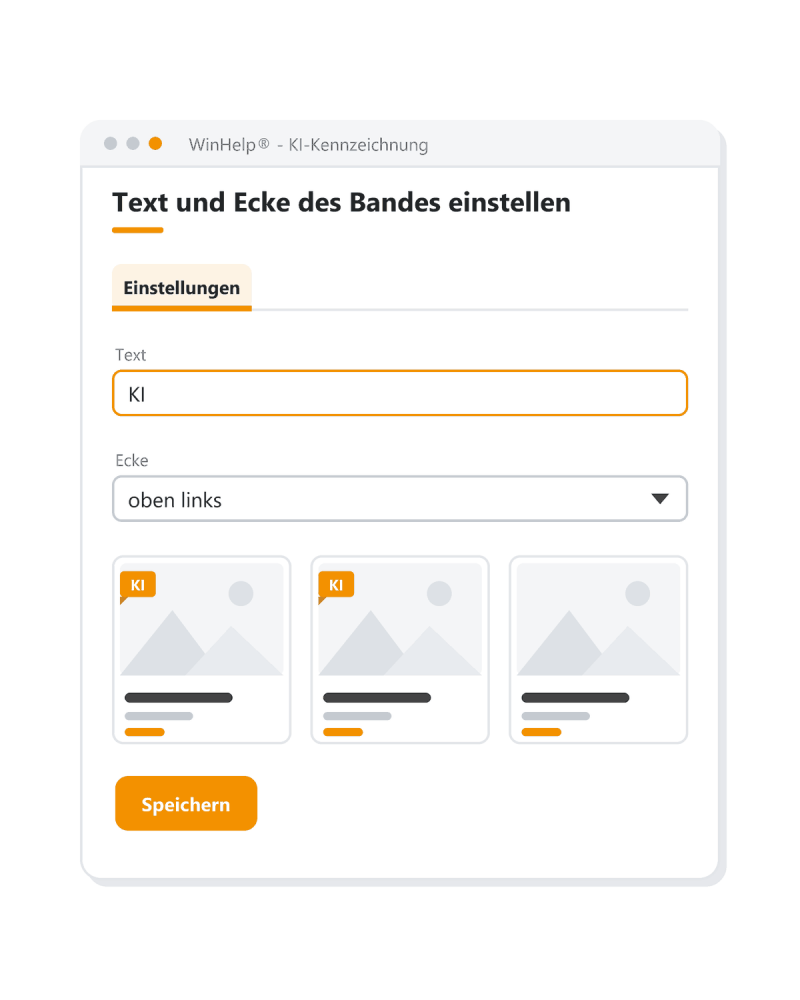
Eine von vier Ecken. Oben links, oben rechts, unten links oder unten rechts. Die Schrift bleibt in jeder Ecke aufrecht lesbar.
Aussehen anpassen. Zusätzliche CSS-Angaben wie Farbe, Schriftgröße oder Abstand sind möglich. Das Modul prüft jede Angabe und lehnt Unzulässiges mit Hinweis ab. Eine Vorschau zeigt das Band, bevor Sie speichern.
Bilder aus dem Theme. Auch Hintergrundbilder, die ein Stylesheet einsetzt, lassen sich kennzeichnen, sofern das Modul die zugehörige Regel lesen kann.
Übersicht im Admin. Der Reiter „Bilder“ listet alle markierten Bilder mit Vorschau, Pfad und Dateityp. Sie können suchen, blättern und Kennzeichnungen einzeln oder gesammelt entfernen.
Kein Eingriff in Ihre Dateien. Das Band wird beim Ausliefern der Seite ergänzt. Bilddateien und Theme bleiben unverändert.
Besucher sehen nur das Band. Schaltfläche, Skript und Schlüssel erscheinen nur für angemeldete Administratoren. Schreibende Aufrufe sind zusätzlich durch einen Sicherheitsschlüssel geschützt.
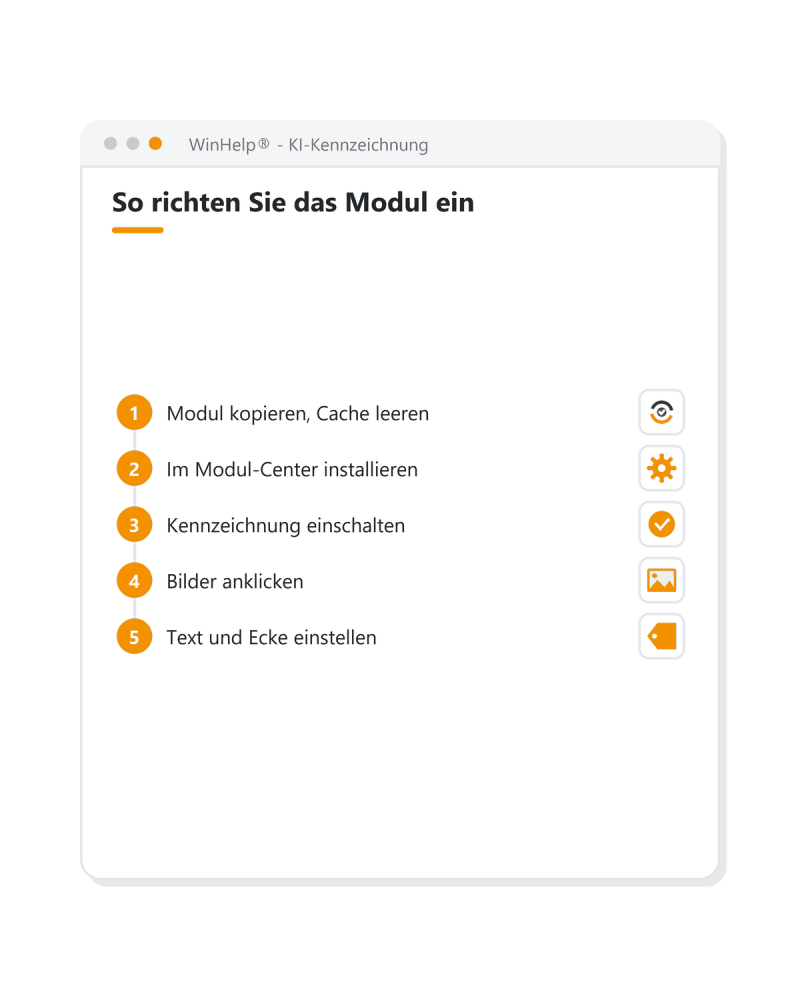
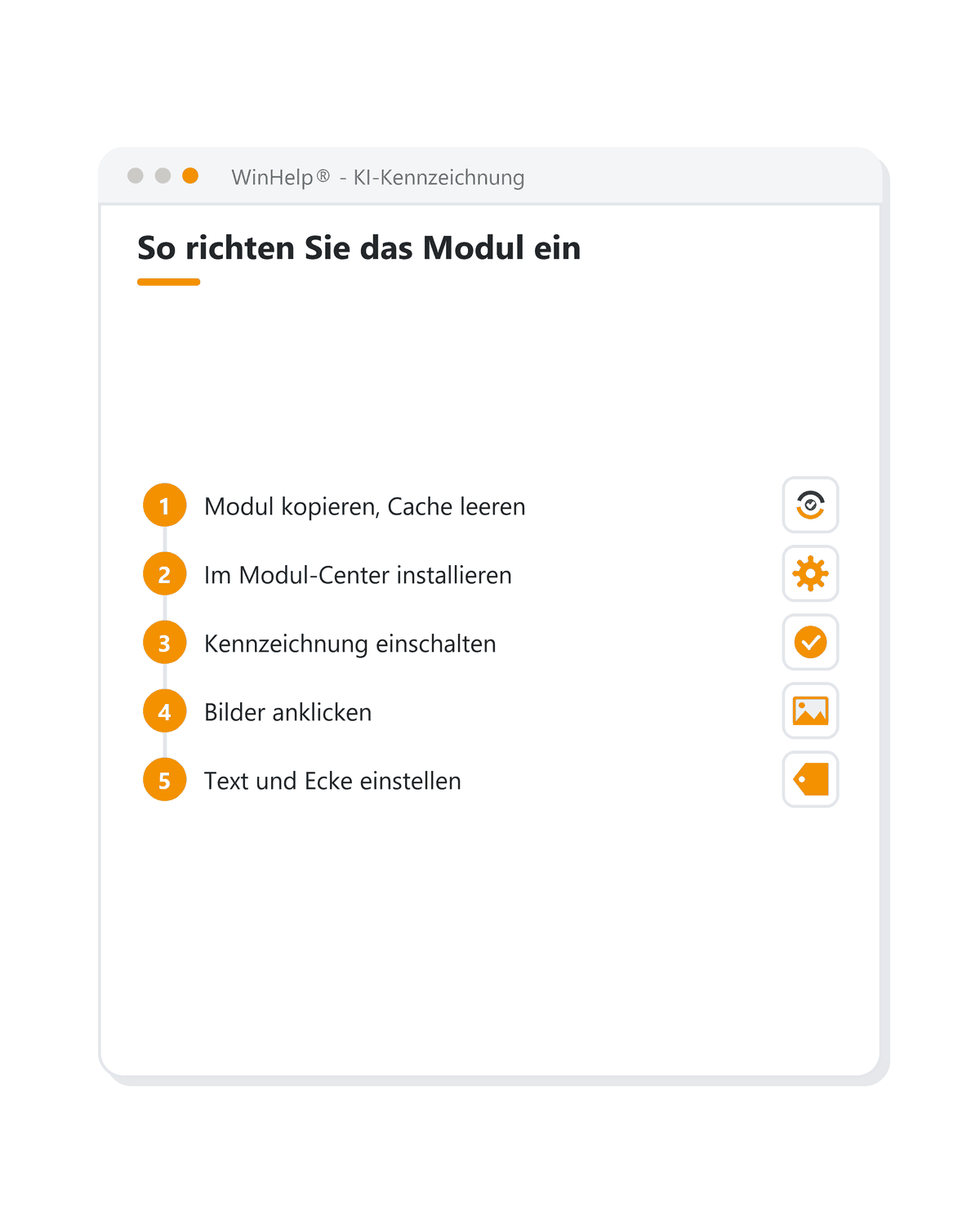
So richten Sie das Modul ein
1 Kopieren Sie das Modul in Ihren Shop und leeren Sie danach den Shop-Cache.
2 Öffnen Sie im Modul-Center den Eintrag „WinHelp® - KI-Kennzeichnung“ und wählen Sie „Installieren“.
3 Melden Sie sich im Shop als Administrator an. Unten im Shop erscheint eine runde Schaltfläche. Schalten Sie damit die Kennzeichnung ein.
4 Klicken Sie die Bilder an, die KI-generiert sind. Das Band erscheint sofort, ein zweiter Klick nimmt es wieder weg.
5 Wenn Sie möchten, passen Sie unter „KI-Kennzeichnung“ im Reiter „Einstellungen“ Text, Ecke und Aussehen des Bandes an.
Die Kennzeichnung ist nach dem Anmelden zunächst ausgeschaltet, auch in StyleEdit. Erst wenn Sie sie mit der Schaltfläche einschalten, fangen Klicks auf Bilder an zu markieren. Die Einstellung merkt sich der Browser je Tab.
Technische Daten
- Das Band wird beim Ausliefern jeder Shop-Seite ergänzt. Bilddateien und Theme-Dateien bleiben unverändert. Schlägt etwas fehl, wird die Seite unverändert ausgeliefert und der Fehler im Log „winhelp-ailabel“ vermerkt.
- Markierte Bilder und deren CSS-Regeln liegen in zwei Tabellen des Moduls, die Einstellungen in der Gambio-Konfiguration.
- Änderungen an Markierungen erscheinen im Shop ohne manuelles Leeren des Caches. Der Shop hält die Liste der markierten Bilder bis zu 10 Minuten im Zwischenspeicher, geänderte Einstellungen gelten ab dem nächsten Seitenaufruf.
- Der Text des Bandes ist reiner Text mit höchstens 60 Zeichen. Eingebaute Texte gibt es unter anderem für Deutsch, Englisch, Französisch, Spanisch, Italienisch und Niederländisch, jede andere Sprache bekommt „AI generated“.
- Gambio-Versionen: GX5 und GX26, jeweils mit PHP 8.2 oder höher. GX26 unterstützt auch PHP 8.0 und 8.1, das Modul braucht aber PHP 8.2.
- Voraussetzung: die WinHelp-Basis (_Core).
- Installation, Update und Deinstallation laufen über das Gambio-Modul-Center. Der Admin-Eintrag „KI-Kennzeichnung“ steht im WinHelp-Menü und hinter der Schaltfläche „Bearbeiten“ des Moduls.
- Stand dieser Beschreibung: November 2026.
Gut zu wissen
- Nachgeladene Inhalte wie Schnellansicht, endloses Nachladen und Live-Suche laufen nicht über die Seitenausgabe und bekommen deshalb kein Band.
- Speichert ein Zusatzmodul fertige Seiten zwischen, ohne dass Gambio sie neu aufbaut, sehen Besucher neue oder entfernte Bänder erst nach dem Leeren dieses Zwischenspeichers.
- Hintergrundbilder aus Stylesheets einer fremden Domain lassen sich nicht markieren. Ebenso Bilder, die in Stylesheet-Blöcken mit „@layer“ oder „@container“ stehen.
- Der Pfad entscheidet: „images/a/banner.jpg“ und „images/b/banner.jpg“ sind zwei Bilder. „jpg“ und „jpeg“ gelten ebenfalls als verschiedene Dateien, nur eine WebP-Kopie zählt als dasselbe Bild.
- Ihre Datenbank kann Groß- und Kleinschreibung gleichsetzen. Dann lassen sich „Banner.jpg“ und „banner.jpg“ nicht getrennt kennzeichnen.
- Die eingebauten Bandtexte außer Deutsch und Englisch hat kein Muttersprachler geprüft. Prüfen und ändern Sie den Text der Sprachen, die Sie nutzen.
- Mit zusätzlichen CSS-Angaben können Sie das Band so gestalten, dass es schlecht lesbar ist, zum Beispiel mit „opacity: 0“. Jeder einzelne Wert ist begrenzt, die Summe aber nicht: Sehr große Werte zusammen können das Band größer als das Bild machen. Das Modul begrenzt das nicht.
- Das Modul markiert, was Sie anklicken. Es erkennt KI-Bilder nicht selbst und ist keine Rechtsberatung.
- Das Modul ist nicht für zehntausende markierte Bilder gedacht: Die Listen werden komplett geladen und erst danach seitenweise angezeigt.
Häufige Fragen
Wie kann ich in Gambio Bilder als KI-generiert kennzeichnen?
Mit dem Modul KI-Bildkennzeichnung: Sie schalten als angemeldeter Administrator im Shop die Kennzeichnung ein und klicken das Bild an. Danach zeigt jedes Exemplar dieses Bildes ein Band, zum Beispiel „KI-generiert“.
Muss ich jedes Bild einzeln im Admin suchen?
Nein. Sie markieren direkt im Shop, auf der Seite, auf der Sie das Bild sehen. Eine Liste aller markierten Bilder finden Sie im Admin im Reiter „Bilder“.
Erscheint das Band auch auf den kleinen Bildern in Listen und im Zoom?
Ja. Bei Artikelbildern gelten die Größenvarianten (Vorschau, Info, Popup, Original) als dasselbe Bild. Nach dem Klick bringt das Modul alle Kopien auf der Seite auf den gleichen Stand.
Verändert das Modul meine Bilddateien?
Nein. Die Bilddatei bleibt unverändert. Das Modul legt beim Anzeigen der Seite ein Band über das Bild.
Kann ich den Text des Bandes ändern?
Ja, je Shop-Sprache, bis zu 60 Zeichen. Ein leeres Feld verwendet den eingebauten Text der Sprache, auf Deutsch „KI-generiert“, auf Englisch „AI generated“.
Wo sitzt das Band und kann ich es anders gestalten?
Standardmäßig oben links als dunkles, leicht durchsichtiges Band mit weißer Schrift. Sie wählen eine der vier Ecken und können zusätzliche CSS-Angaben wie Farbe oder Schriftgröße eintragen. Die Vorschau zeigt das Ergebnis vor dem Speichern.
Sehen Besucher den Marker-Knopf?
Nein. Knopf, Skript und Sicherheitsschlüssel der Kennzeichnung werden nur in der Seite eines angemeldeten Administrators ausgegeben.
Werden auch Bilder gekennzeichnet, die per AJAX nachgeladen werden?
Nein. Inhalte, die nachgeladen werden, zum Beispiel die Schnellansicht, endloses Nachladen oder die Live-Suche, bekommen kein Band. Auch Seiten, die ein Zusatzmodul als fertige Seite zwischenspeichert, zeigen neue oder entfernte Bänder erst nach dem Leeren dieses Zwischenspeichers.
Kann ich Hintergrundbilder aus dem Theme kennzeichnen?
Oft ja. Das Modul liest die passende Stylesheet-Regel aus und erzeugt daraus die CSS-Regel für das Band. Bilder aus Stylesheets einer fremden Domain lassen sich nicht kennzeichnen, die Schaltfläche meldet dann, dass keine Bildquelle gefunden wurde.
Sagt das Modul, ob ich meine Bilder kennzeichnen muss?
Nein. Das Modul zeigt nur das Band an den Bildern, die Sie markieren. Es entscheidet nicht, welche Bilder KI-generiert sind, und es enthält keine Rechtsberatung. Ob und wie Sie kennzeichnen, klären Sie für Ihren Shop selbst.
Was passiert bei der Deinstallation?
Die Tabellen des Moduls mit den markierten Bildern werden entfernt, die Bänder verschwinden. Die gespeicherten Einstellungen zum Band bleiben erhalten, eine Neuinstallation findet sie wieder.
Läuft das Modul unter Gambio GX26?
Ja. Das Modul ist für Gambio GX5 und für Gambio GX26 vorgesehen. Es braucht PHP 8.2 oder höher. GX26 unterstützt zwar auch PHP 8.0 und 8.1, damit läuft das Modul aber nicht.
Verwandte Module
- Eigene Ribbons: legt farbige Ribbons mit eigenem Text an einzelnen Artikeln an.
Support
Bei Fragen zur Einrichtung oder Nutzung schreiben Sie uns an info@winhelp.eu.
Fragen zu Einrichtung, Kompatibilität oder Updates beantworten wir gern. Nennen Sie uns Ihre Gambio-Version und das verwendete Theme.